
English · Deutsch · Français · Español · Italiano · Português
Quando você inicia o FWsim, o editor de shows é exibido. Nesta janela, você pode planejar shows e acessar as outras partes do software (por exemplo, o editor de efeitos, preferências, configurações).
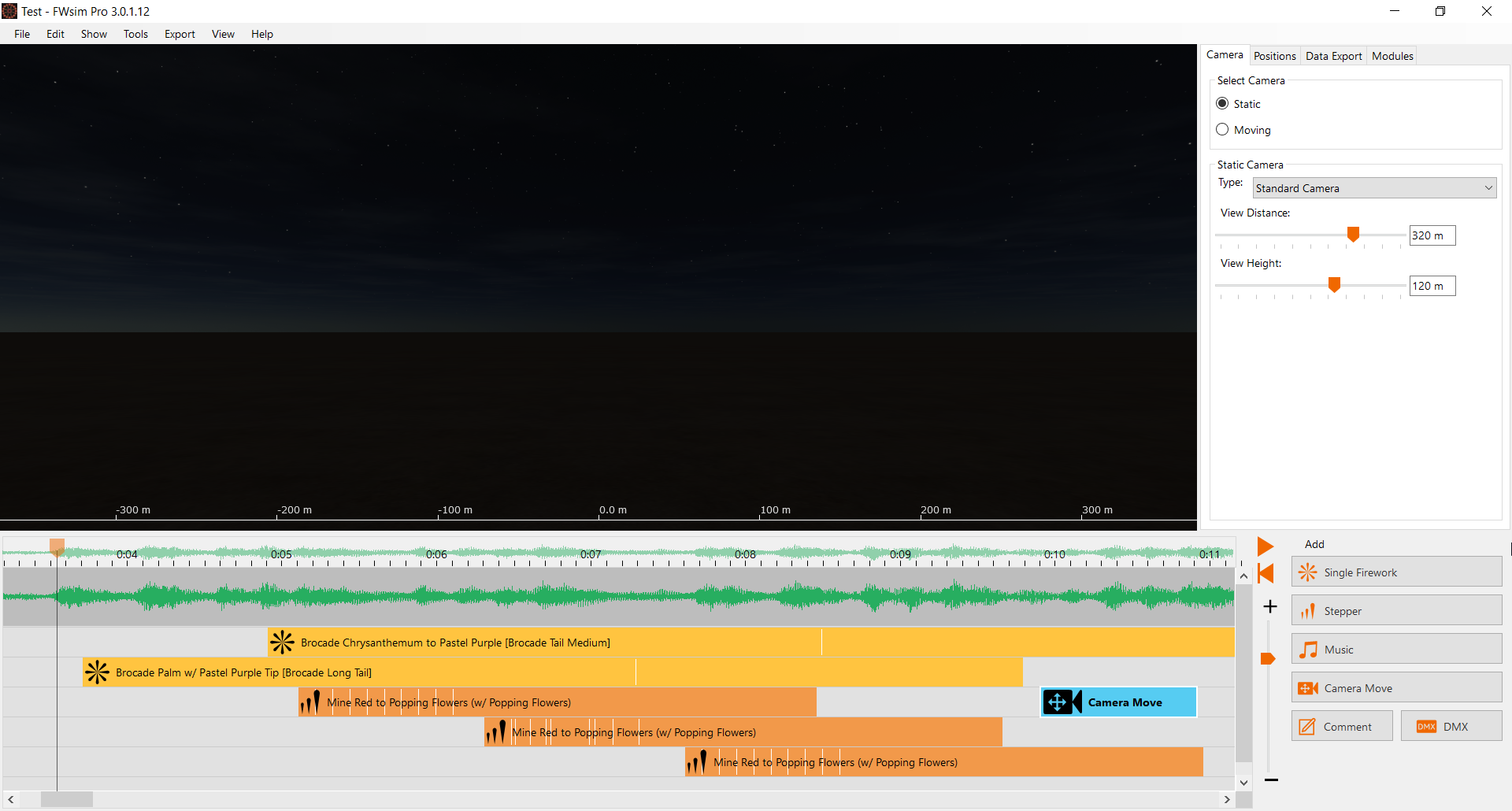
A visualização 3D mostra o local de disparo, seus fogos de artifício e as posições de disparo. Na timeline, você pode alterar a ordem e a temporização dos fogos de artifício. A partir da caixa de ferramentas, você pode adicionar novos cues de disparo, bem como música e keyframes de câmera. A barra lateral mostra as configurações do cue selecionado no momento. Ela também dá acesso às posições de disparo, configurações de câmera e funções para módulos e exportação de dados (no FWsim Hobbyist e Pro). Por meio da barra de menus na parte superior, muitos outros recursos podem ser acessados.
O FWsim Hobbyist e o Pro iniciam no modo janela por padrão. As versões mais antigas do FWsim Basic & Creative Edition iniciam no modo Fullscreen. Você pode alternar entre Fullscreen e modo janela com View → “Fullscreen” (ALT+ENTER) no Editor de Shows. Se você estiver no modo tela cheia e quiser alternar para outros aplicativos, use o atalho do Windows ALT+TAB.
Na timeline, o tempo corre da esquerda para a direita. As faixas horizontais não têm significado específico: você pode mover seus cues livremente para cima e para baixo nessas faixas, para organizar melhor o seu show.
Se precisar de mais faixas verticais, basta clicar em um cue com o botão esquerdo do mouse, segurá-lo e arrastar para baixo. Novas faixas aparecerão.
Para mover um cue para outra faixa sem alterar seu tempo, segure SHIFT enquanto o arrasta.
Selecione um tiro único ou sequência na timeline. Na visualização 3D, um morteiro aparece, mostrando a localização. No caso de uma sequência, vários morteiros aparecem com setas indicando o início e o fim da sequência.
Para mover um morteiro ou setas, clique neles e mantenha o botão do mouse pressionado. Então você pode movê-los com o mouse. Para girá-los para a esquerda ou direita, segure o botão direito do mouse e mova o cursor para os lados. Para obter um resultado melhor, você pode clicar no cue e definir a rotação (e outras propriedades) por meio das configurações da barra lateral, especialmente se você quiser usar um valor exato e específico.
O FWsim oferece várias maneiras de girar seus cues:
Rotação Esquerda / Direita. Quando você seleciona um cue na timeline, pode girá-lo para a esquerda ou direita na visualização 3D. Esquerda e direita são sempre relativas ao mundo — a direção permanece a mesma independentemente da posição da câmera.
Rotação Frente / Trás. Você pode querer inclinar os disparos em direção ao público ou para longe dele. Essa opção fica oculta por padrão. Para ativá-la, vá em Tools → “Preferences…”, abra a aba “Show Editor” e ative “Allow rotation front/back”. Uma vez ativado, um controle deslizante “Front / Back” aparece na barra lateral quando um cue é selecionado. Por favor, esteja ciente de que o gerenciamento de racks no FWsim atualmente não leva em consideração a rotação para frente ou para trás.
Direção de orientação (Facing direction). Para efeitos como bolos ou lances, a direção para a qual o efeito está voltado é importante. Use Edit → “Flip Facing (180°)” (ou CTRL+SHIFT+F) para virar um efeito em 180°. Para ajustes mais precisos, ative “Allow changing Facing Direction” nas Preferences (aba “Show Editor”). Isso adiciona um controle deslizante “Facing Direction” que permite girar a direção de orientação em etapas menores.
Orientação para Locais 3D Reais. Ao carregar um local do Google Earth, você precisa definir a orientação para que a esquerda e a direita correspondam à direção esperada pelo público. Na caixa de diálogo “Real Location” (Show → “Scenery…” → “Edit Real Location…”), mova o controle deslizante “Orientation” até que a visualização pareça correta e, em seguida, confirme.
Selecione um cue na timeline. Em seguida, você pode editar suas propriedades na barra lateral. Mais funções também estão disponíveis no menu “Edit” na parte superior e clicando com o botão direito no cue.
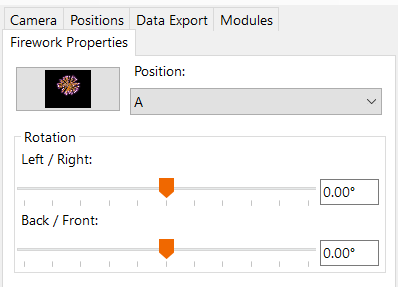
Para alterar o efeito, clique no botão superior esquerdo ou simplesmente pressione F2. A caixa à direita permite a seleção da posição de disparo (consulte Posições). Em “Rotation”, você pode alterar o ângulo do morteiro. Atenção: em todas as edições, você pode girar os morteiros para a esquerda/direita. No FWsim Hobbyist e Pro, você também pode girá-los para frente/trás e alterar a direção de orientação, após habilitar esses controles deslizantes nas Preferences (consulte Entendendo a Rotação).
Com uma sequência, você tem as mesmas opções dos tiros únicos. Além disso, você pode ajustar:
Quando você seleciona vários cues, um retângulo cinza claro aparece ao redor deles. Arraste o canto inferior direito para alterar a duração de todo o bloco selecionado (fazendo com que os cues fiquem mais próximos ou mais afastados no tempo). Esse recurso está disponível no FWsim Hobbyist e Pro.
Selecione um ou vários fogos de artifício individuais (mas não sequências), clique com o botão direito neles na timeline e selecione “Smart Clone”. Na janela que se abre, escolha “Where to place the copies?” (“Same Position”, “Other Positions” ou “Selected Positions”), o “Number of copies per position” e um “Delay”. Esse recurso está disponível no FWsim Hobbyist e Pro.
Para adicionar música, clique no botão “Music”. Em seguida, será solicitado um nome de arquivo. Selecione seu arquivo e clique em “OK”. Depois, você pode clicar na timeline para adicionar a música.
O FWsim suporta os formatos de áudio comuns WAV, MP3, MP2, FLAC, OGG e AIFF. Infelizmente, o formato AAC (usado pelo Apple iTunes) não é suportado. Se você precisar usar arquivos AAC, use este conversor para convertê-los para o formato FLAC — sem perda de qualidade. Observe que o reprodutor de música do seu computador pode não conseguir abrir arquivos FLAC — mas o FWsim consegue.
No entanto, observe que você não pode usar CDs de áudio com o FWsim. Isso ocorre porque os CDs de áudio contêm seus dados em um formato de arquivo especial. Para converter músicas de CD em arquivos de áudio, você pode usar softwares gratuitos como o Exact Audio Copy.
Nota para usuários do FWsim Pro: Ao trabalhar com sistemas de disparo, esteja ciente de que muitos sistemas de disparo exigem que sua música comece exatamente em 0:00. Para garantir que este seja o caso, pegue o cue de música com o mouse e mova-o o máximo possível para a esquerda.
Para trazer músicas do YouTube para o FWsim sem perder qualidade, use este conversor de YouTube para FLAC. Observe que o reprodutor de música do seu computador pode não conseguir abrir arquivos FLAC — mas o FWsim consegue.
É possível adicionar várias partes musicais na timeline. No entanto, você não pode editar os arquivos de música dentro do FWsim.
Se quiser encurtar uma música ou combinar várias faixas de áudio, recomendamos o software gratuito Audacity:
O FWsim pode detectar batidas na sua música automaticamente, para que você possa sincronizar seus cues de fogos de artifício com o ritmo.
Clique com o botão direito na música na timeline (ou na régua de tempo acima da forma de onda) e selecione “Synchronize with Music”. Clique no botão Automatic para iniciar a análise — esse processo levará alguns minutos.
Quando a análise for concluída, revise os resultados. Se estiver satisfeito, clique em OK para aplicar as batidas detectadas. Se os resultados não forem satisfatórios, use o botão “Remove Automatic” e defina suas batidas manualmente, por exemplo, com “Mark Single Beat (S)” enquanto a música toca ou com “Add Single Beat at Time…”.
No FWsim, os shows são exibidos em um mundo 3D virtual. Como cada show terá arranjos e tamanhos diferentes, é importante ajustar as configurações de câmera.
Na barra lateral, clique na aba “Camera”:

Clique em “Static” para definir uma posição de câmera diretamente na barra lateral.
Clique em “Moving” se desejar usar uma câmera em movimento no seu show.
Você precisa primeiro selecionar “Edit Moving Camera” e adicionar keyframes (mais sobre isso abaixo).
Você sempre pode alternar entre ambas as opções sem perder suas configurações.
A câmera “Fly around” permite um voo em 360° ao redor do local de disparo. Esta é a câmera padrão e a melhor opção se você procura um “efeito de drone” realista na sua simulação. (Shows que utilizavam a câmera padrão antiga são alternados para esta câmera automaticamente.)
A “Free-Moving Camera” pode ser movimentada livremente usando o mouse e o teclado. Consulte as instruções na tela.
A “View from above” é útil para um posicionamento preciso e para obter uma boa visão geral do layout do local.
A câmera “Site Layout” (FWsim Pro, apenas câmera estática) mostra suas posições em um mapa real. Consulte Diagrama do Layout do Local.
Ao usar a Static Camera, utilize o ícone de salvar (“Save camera position”) na barra lateral para memorizar a posição da sua câmera. A posição é então salva no show e você sempre pode voltar a ela mais tarde, selecionando-a em “Load camera position”.
Para alternar rapidamente entre essas posições salvas, use os atalhos CTRL + 1, CTRL + 2 etc.
Se você quiser que a câmera se mova durante o show, selecione “Edit Moving Camera” na barra lateral. Isso abrirá uma nova área acima da timeline, na qual você pode configurar os movimentos da câmera.
Para adicionar uma nova posição de câmera animada, mova o cursor de reprodução para a posição desejada e clique no botão “Camera Move” na caixa de ferramentas (ou clique com o botão direito na área da câmera acima da timeline e escolha “Add Camera Keyframe”). Para fazer a câmera realmente se mover, você precisa de pelo menos duas posições diferentes em tempos diferentes.
Clique em um keyframe de câmera para ajustar suas propriedades. Você pode pressionar DELETE para remover um keyframe. Você pode selecionar múltiplos keyframes segurando a tecla SHIFT, e pode copiar / colar keyframes.
Você pode querer compor vídeos do FWsim com animações criadas em outro software 3D. Para isso, é necessário fazer a correspondência entre as câmeras do FWsim e as dos outros aplicativos 3D.
O FWsim permite criar um movimento de câmera em outros aplicativos e, em seguida, importar esses dados de câmera. Também é possível importar uma câmera estática, não sendo necessário que seja animada.
As instruções abaixo foram elaboradas para o software de animação 3D de código aberto Blender. Se precisar de ajuda para transferir movimentos de câmera de outro software para o FWsim, entre em contato conosco.
Segure SHIFT e clique em vários cues. Agora você pode ajustar todos os cues de uma vez (por exemplo, alterar o efeito, excluir, copiar, colar ou mover).
Alternativamente, você também pode arrastar um retângulo com o mouse na timeline: clique em uma área vazia da timeline, mantenha pressionado o botão esquerdo do mouse e arraste o mouse pela área da timeline.
Para definir um tempo exato para os cues selecionados, clique neles com o botão direito e escolha “Enter Time…”. Você pode então escolher “Put all cues at the same time” ou “Change the begin time of the group (keep spacing)” para mover todo o grupo e manter o espaçamento entre os cues.
Clique em File → “Export Video” para produzir um vídeo de alta qualidade do seu show. Na janela “Video Rendering”, você pode escolher a “Video Resolution” (até “4K (best quality)”, que é o padrão), a “Video Quality” e o “Video File Format”.
Você tem a opção de selecionar o formato de arquivo AVI ou MP4. Se quiser processar os arquivos do FWsim em outro software (por exemplo, no seu editor de vídeo), deve selecionar o formato de arquivo MP4. Caso contrário, tanto faz.
Os dois formatos de arquivo (AVI e MP4) conterão exatamente os mesmos dados de vídeo, portanto não há diferença na qualidade de vídeo. E não há diferença prática na qualidade de áudio: o arquivo AVI contém áudio WAV, que é 100% sem perdas. O arquivo MP4 contém áudio AAC com uma taxa de bits de 320kbit, que oferece a mesma alta qualidade para todos os fins práticos.

Este menu oferece as seguintes funções:
Você pode criar sequências padronizadas — como um padrão de sequência específico ou um leque de cometas — e reutilizá-las em vários shows.
Copiando e colando entre shows. Abra o arquivo de show que contém os elementos que você deseja reutilizar. Na timeline, arraste um retângulo de seleção ao redor dos cues desejados e pressione CTRL+C. Em seguida, volte para o seu show principal, mova o cursor de reprodução para o ponto de inserção desejado e pressione CTRL+V.
Atenção: você deve usar File → “Open” para alternar entre os shows. Iniciar o FWsim duas vezes e depois copiar e colar entre as duas instâncias não funciona.
Os cues colados aparecerão na posição do cursor. Se o arquivo de origem usava posições que não existem no show de destino (por exemplo, “F1” a “F5”), o FWsim as criará automaticamente. As posições são correspondidas pelo nome, portanto use um padrão de nomenclatura consistente em seus arquivos de show para garantir que os elementos caiam nas posições corretas todas as vezes.
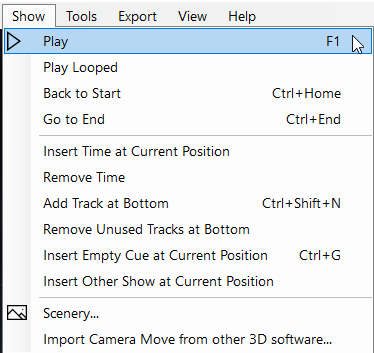
Inserindo um arquivo de show inteiro. Se quiser mesclar um show completo em vez de apenas cues selecionados, não é necessário abri-lo separadamente. Use Show → “Insert Other Show at Current Position” para inserir o conteúdo de outro arquivo de show na posição atual do cursor de reprodução.
No menu “View”, selecione “Two Monitors” para mudar para o modo de dois monitores (“Single Monitor” retorna ao modo anterior). Em um monitor, você pode posicionar a timeline e, no segundo, visualizar o show.
O termo “posições” refere-se a linhas ou pontos nos quais os efeitos de fogos de artifício são colocados na simulação e na realidade.
Não é obrigatório utilizar posições — você também pode posicionar seus morteiros em qualquer lugar do espaço. No entanto, se fizer isso, não poderá usar os recursos de exportação de dados.
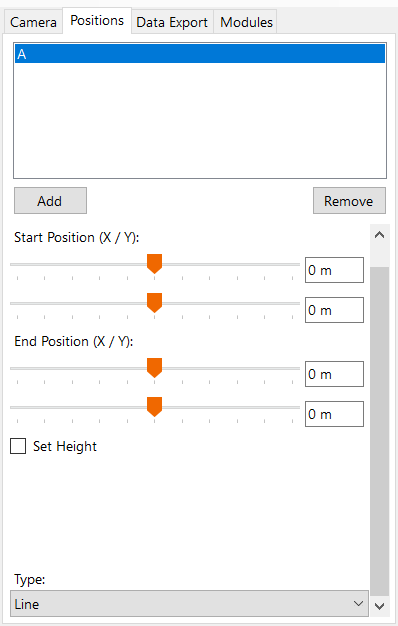
Na barra lateral, selecione “Positions”. Lá, você pode adicionar, remover ou modificar posições.
Ao mesmo tempo, suas posições (pontos ou linhas) serão exibidas no mundo 3D:
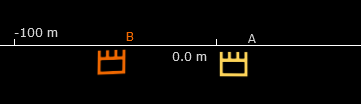
Agora você pode mover essas posições na visualização 3D ou inserir as posições exatas nos campos da barra lateral.
Se você mover efeitos no mundo 3D, eles se encaixarão automaticamente nas posições. Se você não quiser que seus efeitos se encaixem, segure a tecla CTRL enquanto os move.
Em vez de adicionar posições uma a uma, você pode usar o recurso “Multi Add” para configurar várias posições de uma só vez.
Para renomear uma série de posições existentes, selecione-as e use “Rename selected”. Você pode nomeá-las numericamente (1, 2, 3) ou alfabeticamente (A, B, C).
No FWsim Hobbyist e Pro, é possível alterar a altura das posições. Para isso, marque a caixa “Set Height” e ajuste a altura usando o controle deslizante. Quando sua posição for uma linha, você também pode configurar uma inclinação, de modo que os pontos inicial e final fiquem em alturas diferentes.
Ao colocar sequências em posições, preste atenção:
Se você estender uma sequência de uma posição para uma posição diferente, o FWsim coloca os disparos intermediários nas posições em que eles caem, desde que essas posições estejam em uma mesma linha com distâncias iguais entre si (consulte Como executar uma sequência através de múltiplas posições). Os disparos que não caírem exatamente sobre uma posição não terão nenhuma posição atribuída a eles, portanto nenhuma informação de posição aparecerá para eles em um plano de disparo exportado. Como alternativa, você pode colocar sequências em posições do tipo “Line”.
Se você colocar sequências em posições do tipo “Line”, o FWsim lembrará a posição, o ângulo e o número de tiros da sequência selecionada anteriormente e os usará ao posicionar a próxima sequência.
A posição de uma sequência é sempre armazenada de forma relativa à sua posição. Por exemplo, se você criar uma sequência que cubra 50% de uma linha e depois colocar essa sequência em uma linha diferente, ela também cobrirá 50% do espaço lá.