
English · Deutsch · Français · Español · Italiano · Português
Com o FWsim Pro, você pode criar facilmente uma variedade de planos a partir dos seus shows. O FWsim Hobbyist pode criar um Firing Plan em PDF com as colunas padrão, etiquetas com uma etiqueta por efeito e a exportação de pedidos Prévot; os outros formatos e as opções de personalização descritas abaixo fazem parte do FWsim Pro.
Esses planos podem ser impressos, enviados por e-mail ou visualizados em smartphones.
O formato CSV é útil para exportação para o Microsoft Excel e outros softwares. Clique em Export → “CSV / Excel” e escolha o “Format” (CSV ou Excel).
Você pode definir quais colunas de dados deseja ter em seu arquivo CSV. Para fazer isso, clique em Tools → “Preferences…” e abra a aba “FWsim Pro”. Em “CSV & Excel Export”, você pode selecionar as colunas utilizadas e organizá-las livremente:
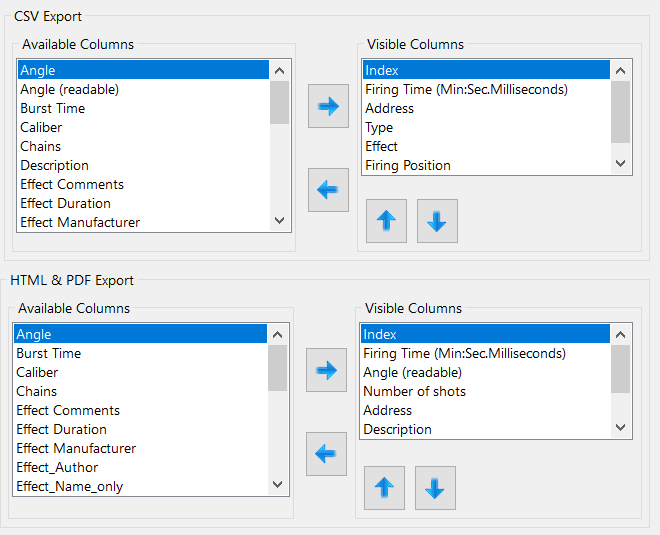
Os Firing Plans do FWsim Pro contêm uma lista de todos os cues e uma lista dos efeitos utilizados no show. Clique em Export → “PDF Firing Plan” para criar um. No FWsim Pro, você pode escolher as colunas em “PDF Export”, na aba “FWsim Pro” de Preferences.
O plano pode ser exportado no formato HTML ou PDF (opção “File Format”). Ambos os formatos podem ser abertos em qualquer computador para impressão. O formato PDF possui um tamanho de página fixo, que você precisa configurar durante a exportação. O formato HTML pode ser impresso com flexibilidade em papéis de diferentes tamanhos.
Clique em Export → “Labels (PDF)”. O FWsim oferece dois formatos diferentes de etiquetas:
“One label per effect”: Gera uma etiqueta para cada efeito em seu show, com os campos de dados que você escolher. No FWsim Pro, você pode personalizar todos os campos nas etiquetas.
“One label per module” (FWsim Pro, arquivo de exemplo): Gera uma etiqueta (relativamente grande) para cada módulo listando todos os cues conectados a este módulo. Você pode escolher entre um layout em “Table” e um layout “2D” dos pinos do módulo, e se as células 2D mostram o número do cue ou o nome do efeito.
No FWsim Pro, você também pode ajustar o design das etiquetas, por exemplo, com cores (incluindo cores diferentes para esquerda e direita) e texto em negrito.
Toda apresentação profissional precisa de uma planta do local: para a solicitação de autorizações, para documentar distâncias de segurança e para instruir a equipe no dia do evento. O FWsim Pro pode criar uma para você, diretamente em um mapa real do seu local de disparo.
Comece a partir de um show que já tenha suas posições de disparo posicionadas em uma localização do mundo real. Em seguida, abra o menu Export e escolha Site Layout Diagram. O FWsim muda para uma visão superior e posiciona suas posições de disparo em um mapa real. Este “Site Layout” é um novo tipo de câmera, então você verá a câmera selecionada mudar na barra lateral.
Quando o layout parecer adequado, escolha o seu “Paper Size” e clique em Create PDF para produzir um diagrama do local limpo e profissional, construído a partir do show que você já está criando, em apenas alguns minutos.
O FWsim possui uma exportação direta de pedidos para o fabricante francês Jacques Prévot. Planeje o seu show no FWsim e, em seguida, exporte o seu pedido diretamente do software. Você também pode encomendar cadeias de bombas.
Este vídeo também está disponível em francês.
Cadeias também podem ser encomendadas da Prévot. No editor de show, selecione várias bombas na mesma posição, clique com o botão direito, escolha “Create Fixed-Interval Chain” e escolha uma opção de intervalo fixo, por exemplo, “5 × 1 s” (consulte Cadeias com intervalo fixo). Você também pode usar uma cadeia pré-fabricada da sua biblioteca de efeitos.
Ao exportar o seu pedido, certifique-se de que a opção Order chains esteja ativada. Suas cadeias devem atender aos seguintes critérios:
O FWsim verifica os dois últimos critérios durante a exportação e exibe uma mensagem se uma cadeia não os atender.