
English · Deutsch · Français · Español · Italiano · Português
O FWsim Hobbyist e Pro podem exportar os dados do seu show para uma variedade de sistemas de disparo (consulte a lista de sistemas suportados). Algumas das funções descritas neste capítulo estão disponíveis apenas no FWsim Pro: cadeias, combinação de pinos, restrição de pinos, atribuição de canais com base em racks e a exportação de música e timecode.
Ao criar um novo show, o FWsim pergunta qual sistema de disparo usar (“Select your firing system”). Você pode alterar isso mais tarde com o botão “Show Settings” na aba “Export” da barra lateral.
Na maioria dos sistemas de disparo, o FWsim pode gerar a atribuição de canais para você.
Primeiro, adicione módulos suficientes na aba “Modules” na barra lateral (clique em “Add” e insira uma quantidade para adicionar vários módulos de uma vez). Em seguida, arraste cada módulo para a posição de disparo apropriada na janela 3D. O número do módulo será exibido ao lado do nome da posição de disparo. Por exemplo:

Nas “Show Settings” (botão na aba “Export” da barra lateral), você também pode definir com o “Default sequence export mode” se deseja exportar uma sequência como um único impulso de disparo (com os demais disparos conectados pirotecnicamente) ou se deseja exportar um impulso de disparo por disparo:
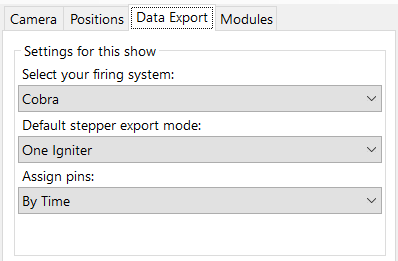
Essa configuração também pode ser alterada para cada sequência individualmente. Para fazer isso, clique na sequência, vá para a aba “Export” na barra lateral e altere o seu “Export Mode”.
Para atribuir canais, clique em Export → “Auto Address”. As atribuições de canais não são atualizadas automaticamente quando você exporta.
A atribuição de canais pode ser personalizada por meio de várias opções:
Nas “Show Settings” (botão na aba “Export” da barra lateral), você pode definir o “Default sequence export mode” para este show:
Ao criar uma sequência, o FWsim coloca automaticamente os disparos individuais da sequência nas posições corretas. Isso é importante para a atribuição automática de canais e para a exportação de planos. Para fazer isso funcionar, você precisará seguir algumas diretrizes:
Ao seguir essas diretrizes, o FWsim reconhecerá que cada disparo individual da sequência pertence a uma posição específica. Se você tiver um caso incomum em que essas instruções não funcionem, avise-nos.
Quando um único módulo é compartilhado entre múltiplas posições, você pode desejar controlar exatamente quais trilhos (ou faixas de pinos) são usados para cada posição. Isso evita que todas as cues sejam atribuídas ao mesmo trilho, independentemente da sua posição.
Você pode desejar conectar algumas cues pirotecnicamente — de modo que várias cues recebam apenas um canal no sistema de disparo. O encadeamento de cues está disponível no FWsim Pro.
Para fazer isso, você pode encadear várias cues juntas. Ao encadear cues, apenas um impulso de disparo será gerado nos dados exportados. As cadeias serão ilustradas na timeline com setas.
Você pode encadear cues juntas de várias maneiras:
Após criar a cadeia, selecione Export → “Auto Address” e os canais serão atualizados.
O FWsim Pro oferece recursos poderosos para lidar com cadeias. Existem três tipos, abordados abaixo: cadeias flexíveis, criadas diretamente na timeline com temporização arbitrária; cadeias de intervalo fixo, que impõem uma temporização específica; e cadeias pré-fabricadas, onde você salva todo o conjunto (a cadeia e todos os efeitos anexados a ela) na sua biblioteca de efeitos para que possa ser reutilizado e inserido em outros shows. O final da seção fornece orientações sobre qual tipo usar.
Para criar uma conexão simples na timeline, selecione seus disparos, clique com o botão direito e escolha “Chain Cues”. Isso sempre cria uma cadeia flexível. Você também pode pressionar CTRL+D como alternativa.
Quando você executar o endereçamento automático no menu Export, apenas o primeiro disparo receberá um canal no sistema de disparo; os disparos restantes na cadeia não receberão.
O espaçamento entre as cues pode ser alterado a qualquer momento, e é por isso que são chamadas de cadeias flexíveis. Cadeias flexíveis também podem ser criadas entre cues em posições diferentes. Este é o único tipo de cadeia que permite isso.
Na exportação em PDF, as cadeias flexíveis são marcadas de forma especial (com símbolos de círculo e seta mostrados à esquerda da entrada), e o FWsim mantém as cues encadeadas juntas.
As cadeias de intervalo fixo espelham as cadeias reais com estopim que você pode comprar de fabricantes, que vêm com um intervalo fixo, como 5 × 1 s.
Para criar uma, selecione várias bombas que estejam todas na mesma posição, clique com o botão direito e escolha “Create Fixed-Interval Chain” e, em seguida, escolha uma das opções de intervalo fixo (por exemplo, “5 × 1 s”). Este item de menu só aparece quando todas as bombas selecionadas estão na mesma posição. Bombas que antes estavam espaçadas irregularmente saltam imediatamente para coincidir com o intervalo definido na cadeia.
Uma vez aplicada uma cadeia de intervalo fixo:
Na exportação em PDF, as cadeias de intervalo fixo recebem as mesmas marcações especiais que as cadeias flexíveis. Além disso, um resumo de todas as cadeias de intervalo fixo usadas no show é listado na parte inferior da exportação.
Se você usa estopins com intervalos que não estão na lista integrada, pode definir os seus próprios. Consulte Definindo seus próprios estopins de cadeia.
As cadeias acima são construídas diretamente na timeline. Se, em vez disso, você quiser uma cadeia reutilizável, incluindo seus efeitos específicos, salva como um único item da biblioteca, use uma cadeia pré-fabricada (pre-fab).
Nota: Anteriormente, recomendávamos usar um Cake no editor de efeitos para replicar cadeias pré-fabricadas. A partir de 2026, essa não é mais a abordagem recomendada — sugerimos que você crie cadeias pré-fabricadas. Se você usou bolos anteriormente para essa finalidade, veja instruções aqui sobre como migrar para o novo sistema.
Para criar uma, selecione vários efeitos na mesma posição, clique com o botão direito e crie uma cadeia padrão, escolhendo “Chain Cues” (temporização flexível) ou uma das opções de “Create Fixed-Interval Chain”. Em seguida, selecione todo o conjunto, clique com o botão direito e escolha “Save as Pre-Fabricated Chain” (também disponível no menu “Edit”). Agora você pode inserir este pre-fab em qualquer um dos seus shows.
Um pre-fab se comporta como um único produto salvo:
Na exportação em PDF, há três coisas a saber sobre cadeias pré-fabricadas:
Se você usava bolos no editor de efeitos para simular cadeias pré-fabricadas, deve ter encontrado as seguintes desvantagens:
Para migrar para o novo sistema de prefab, faça o seguinte:
Quando você seleciona várias cues na mesma posição e clica com o botão direito em “Create Fixed-Interval Chain”, o FWsim oferece uma lista de estopins de cadeia predefinidos — por exemplo “5 × 2 s”, que conecta cinco cues com um retardo fixo de 2 segundos entre cada disparo. Essas cadeias predefinidas correspondem a produtos reais de cadeia com estopim (às vezes chamados de “delays” ou “retardos”), para que a temporização no seu show corresponda ao produto que você realmente dispara.
O FWsim vem com um conjunto de estopins de cadeia padrão, mas você também pode definir os seus próprios — por exemplo, para corresponder exatamente aos produtos oferecidos pelo seu fornecedor.
Para fazer isso, crie um arquivo de texto simples chamado chains.txt e coloque-o na sua pasta de efeitos. Geralmente é “Documents” - “FW-Sim”, mas pode ser diferente se você alterou os locais em “Custom Effect File Storage Locations” nas preferências (veja compartilhando seu inventário). Cada linha no arquivo descreve uma cadeia, usando este formato:
ID|Description|Intervals
Por exemplo:
MY-CHAIN-3x1|3 × 1 s|1 1 1
MY-CHAIN-5x2|5 × 2 s|2 2 2 2 2
U505928|CHAINE 5 RETARDS A 2s|2 2 2 2 2
| Os três campos são separados pelo caractere pipe ( | ): |
Opcionalmente, você pode anexar dados extras após os intervalos, novamente separados por pipes, como pares de chave=valor — por exemplo, um preço ou uma referência de produto:
U505928|CHAINE 5 RETARDS A 2s|2 2 2 2 2|Reference=U505928|Price=6.78
Algumas coisas a ter em mente:
Ao trabalhar em shows grandes, encadear manualmente cada par de cues simultâneas pode ser demorado. O FWsim oferece uma alternativa totalmente automática: o recurso “Combine Pins”.
Para configurá-lo, clique em “Show Settings” na aba “Export” da barra lateral e, em seguida, clique em “Advanced Settings”. Em “Combine Pins”, escolha “Custom” e defina a janela de tempo “Combine pins if two cues are within (milliseconds)” — por exemplo, 5 milissegundos. (“Firing System Default” usa os limites do seu sistema de disparo, “Disabled” desativa a combinação.)
Quando você executar “Auto Address”, o FWsim combinará automaticamente quaisquer cues na mesma posição que estejam dentro dessa janela de tempo em um único canal. Isso pode economizar dezenas ou até centenas de canais em um piromusical de grande escala, sem exigir que você crie cadeias manualmente.
Use o encadeamento manual quando precisar de controle preciso sobre cues específicas e a combinação automática quando quiser otimizar todo o show com eficiência.
Para atribuir canais manualmente, clique em uma cue e selecione a aba “Export” na barra lateral.
Para uma sequência, essa aba terá a seguinte aparência:

Para um disparo único, você verá a seguinte tela:

Você pode inserir o endereço em vários formatos diferentes. Por exemplo, para inserir “Module 2, Pin 5”, você pode digitar “2/5” ou “2.5”. Assim que você inserir um endereço manualmente, um cadeado aparecerá. O cadeado significa que esse endereço não poderá mais ser alterado pela atribuição automática de canais. Isso é útil quando você deseja usar a atribuição automática de canais, mas definir alguns canais específicos manualmente.
Se não quiser o cadeado, clique nele e o canal será desbloqueado novamente. Durante a próxima atribuição automática de canais, essa atribuição de canal será sobrescrita sem confirmação.
Alguns sistemas de disparo suportam “seções”: depois que cada sequência é disparada, o sistema pausa e aguarda o pressionamento de um botão antes de continuar. Isso também é conhecido como “Disparo Semiautomático”. O FWsim atualmente pode exportar seções para os seguintes sistemas de disparo:
Cobra, Firelinx, FireOne, Firetek (old format), Firetek New Format (v4 or newer), Firetek USB Transfer (old modules only), Piroshow, Pyromac, Pyroneo, RFRemotech
Se o seu sistema de disparo não estiver listado e você quiser exportar seções, entre em contato conosco.
Para criar uma seção:
Muitos sistemas de disparo oferecem um reprodutor de música dedicado. Normalmente, esse reprodutor é um módulo próprio e inicia a música ao disparar o canal 1.
Existem duas maneiras de atribuir um canal à música:
Alguns sistemas de disparo pirotécnicos suportam sincronização com timecode SMPTE. O sistema de disparo escuta um sinal de timecode de entrada e executa o show com base nessa base de tempo. O timecode é um sinal de áudio que contém o tempo atual do show em um formato codificado digitalmente.
Isso oferece uma maneira elegante de sincronizar seu show com a música: o timecode SMPTE vai no canal de áudio esquerdo e é enviado para o sistema de disparo, enquanto a música vai no canal direito e é enviada para os alto-falantes.
O FWsim pode criar esse arquivo de áudio combinado para você. Clique em Export e selecione “Music and Timecode”. Na janela que se abre, escolha o “Type” (por exemplo “Timecode Left Music Right”), o “Timecode Format” (“SMPTE”, ou “FSK (SBC Format)” para o sistema de disparo SBC) e os “Frames per second”. Com “Timecode Left Music Right”, o arquivo resultante terá o sinal de tempo digital no canal esquerdo e sua música no canal direito.
A exportação solicita a taxa de quadros do timecode. Os sistemas de disparo diferem aqui: alguns aceitam várias taxas de quadros, outros funcionam apenas com uma, e enviar a incorreta significa que seu show não será executado em sincronia. A tabela a seguir lista os sistemas para os quais pudemos verificar o requisito na documentação do próprio fabricante. A última coluna traz um link para essa fonte, para que você possa verificar por conta própria.
| Firing system | SMPTE frame rate | How the timecode gets in | What the manufacturer says |
|---|---|---|---|
| Cobra | 30 FPS (this rate only) | RCA audio port on the 18R2 (SMPTE upgrade kit), music on the left channel and timecode on the right | COBRA’s help center states that COBRA supports the 30 FPS SMPTE format and that the 18R2 takes the timecode feed through an RCA audio port. (Source) |
| Explo X2 | 24 / 25 / 30 FPS | Explo Timecode Modem on the TX2 transmitter; one stereo channel can carry the timecode and the other the music | The X2 manual states the frame rate of the SMPTE TC signal can be changed between 24, 25 and 30 fps; the Timecode Modem reads SMPTE and is made for the TX2 transmitters. (Source) |
| Firelinx | 24 / 25 / 29.97 / 30 FPS | audio input, uncompressed WAV - timecode on one stereo channel, music on the other | The Firelinx FAQ: Firelinx supports 24, 25, 29.97 and 30 fps SMPTE and has to be configured for the rate you send; it also insists on WAV rather than MP3. (Source) |
| fireTEK | 24 / 25 / 30 FPS | RCA connector (timecode in and out) | The FTQ-99Sx specifications give the timecode input format as “24fps, 25fps and 30fps Autodetect”, output as 25 or 30 fps, “In and Out via RCA connector”, for SMPTE LTC. (Source) |
| Galaxis | 25 FPS (this rate only) | SMPTE input socket of the PFC Advanced, fed with the timecode as an audio signal | The PFC Advanced manual titles its timecode chapter “SMPTE-Zündmodus (Timecode SMPTE 25fps)” and even explains why it is 25 fps. (Source) |
| Pyromac | 24 / 25 / 30 FPS | SMPTE-in on the Synchronizer, balanced or unbalanced (XLR3 combo jack) | The Synchronizer’s specifications list “SMPTE at 24, 25, 30 FPS” and a balanced/unbalanced SMPTE input. (Source) |
| PyroNeo | 24 / 25 / 29 / 30 FPS | SMPTE socket of the Commander - the wiki says the recorded timecode has to be fed in as an audio signal | The PyroNeo wiki: the Commander can use SMPTE timecode in 24, 25, 29 and 30 FPS (drop or non-drop) and detects the format automatically. (Source) |
Se o seu sistema não estiver nesta tabela, isso não significa que ele não possa usar timecode SMPTE — significa apenas que não conseguimos confirmar todos os detalhes a partir de uma fonte do fabricante. Consulte o manual do seu sistema de disparo para saber a taxa de quadros esperada.
Se você estiver usando um sistema de disparo Cobra, defina a opção “Timecode?” para “timecode1” ou “timecode2” ao exportar seu script Cobra. Com timecode1, o sistema continua disparando se o sinal de timecode for perdido. Com timecode2, a perda de sinal interrompe o show.
Clique em Export → “Export for Firing System” para exportar seu show para o sistema definido anteriormente (o item de menu mostra o nome do sistema entre colchetes). Temos instruções mais específicas disponíveis para alguns sistemas — consulte nossa (lista de sistemas suportados).
Se o seu sistema ainda não for suportado, há duas coisas que você pode fazer:
Envie-nos uma mensagem e conte-nos qual sistema você gostaria de usar. Estamos sempre interessados em oferecer suporte a mais sistemas.
Você pode usar a exportação CSV e tentar fazê-la funcionar com o seu sistema de disparo. Você também pode exportar via CSV e depois reorganizar os dados com o Microsoft Excel ou outro software. Se precisar de ajuda, avise-nos.