
English · Deutsch · Français · Español · Italiano · Português
Clique em Tools → “Effect Editor…” para abrir o editor de efeitos. Uma janela (“What do you want to build?”) aparecerá, na qual você pode selecionar diferentes tipos de efeitos. Escolha uma das predefinições como ponto de partida (por exemplo, “Peony”, “Single Shot (Comet)” ou “Cake (Fan-Shape)”), descreva seu efeito com palavras usando “New Effect from Description (Experimental)” (consulte The Effect Generator) ou clique em “Open” para editar um efeito existente.
O Effect Editor usa um sistema baseado em componentes, onde você organiza diferentes blocos de construção.
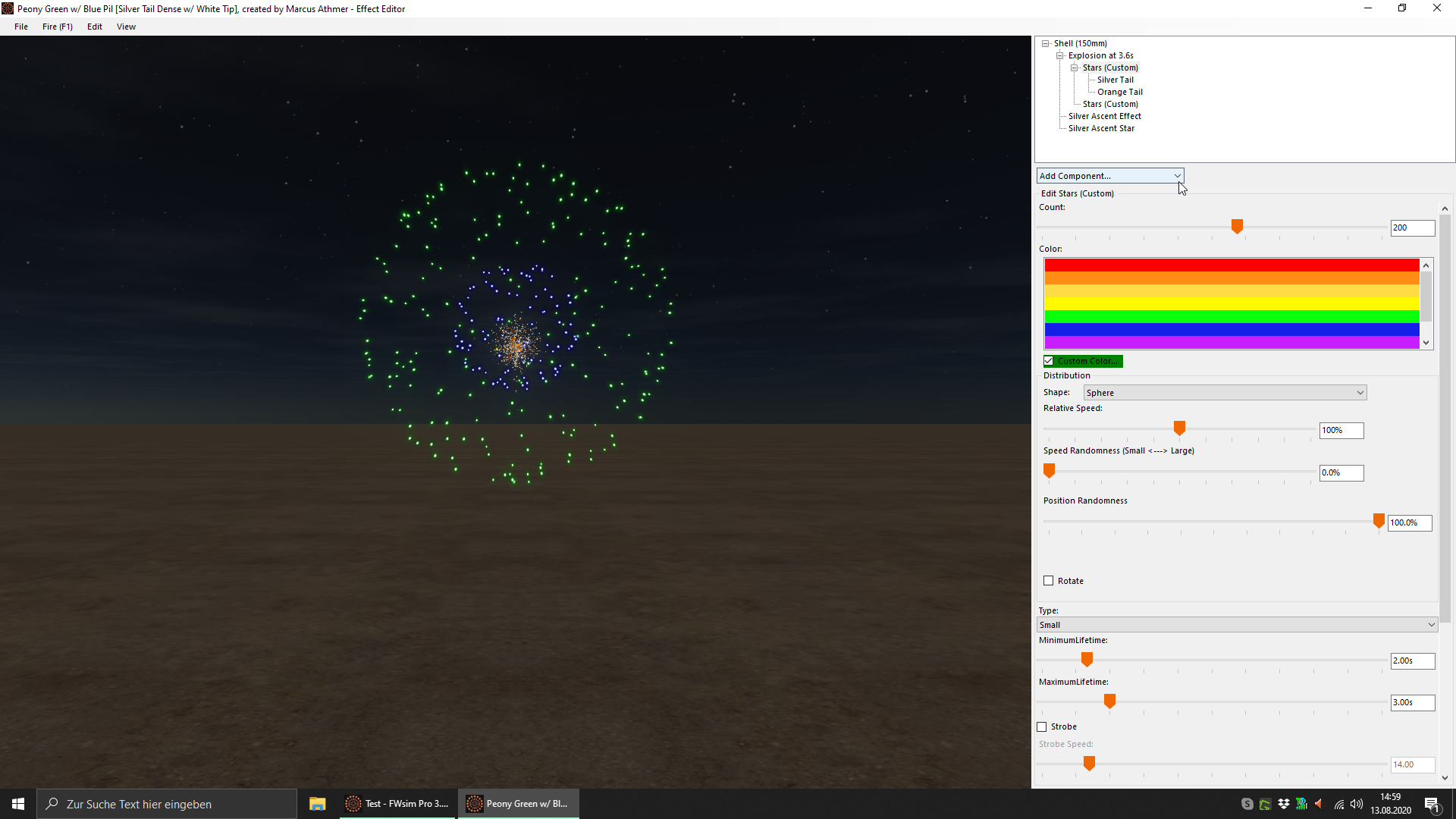
No centro, você vê seu efeito (clique na visualização 3D para reproduzi-lo). À direita, você encontra a estrutura de blocos de construção do seu efeito. Abaixo, você pode ajustar as propriedades do bloco de construção selecionado no momento.
Semelhante aos efeitos reais de fogos de artifício, diferentes componentes são conectados entre si. Por exemplo, uma bomba peônia consiste em uma carga de elevação, uma carga de ruptura e estrelas. No editor de efeitos do FWsim, essa bomba se pareceria com isto:
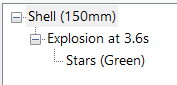
Temos uma estrutura em árvore de componentes que contêm outros componentes: a bomba contém uma carga de ruptura (“Explosion”), que libera estrelas
Esse sistema permite criar efeitos muito complexos. Por exemplo:
Para construir uma bomba multibreak, basta adicionar várias explosões com tempos diferentes. Se quiser construir uma “stutata” italiana, defina várias explosões ao mesmo tempo.
Para construir efeitos de pistilo, adicione dois componentes “Stars” a uma Explosion. Em uma das estrelas, defina a “Relative Speed” para 50%.
Para criar palmeiras e efeitos semelhantes, adicione caudas às estrelas. Se você quiser apenas caudas, com estrelas invisíveis, selecione a cor preta nas estrelas.
Uma bomba esférica com carga de elevação. Você pode selecionar calibres predefinidos (“Simple”) ou alternar para “Advanced” e definir você mesmo o “Diameter” e a “Lifting Charge” (velocidade de lançamento). Com base no diâmetro, o FWsim calcula o peso aproximado do seu efeito. Esse peso é independente de quantos componentes você adiciona e é usado apenas internamente para calcular a trajetória de voo.
Abaixo, você vê a altura máxima que sua bomba alcançará. Se a sua bomba explodir antes de atingir essa altura, a altura real poderá nunca alcançar esse valor.
Um componente básico para minas, tiros únicos, cometas e assim por diante. Na lista “Add Component”, ele é chamado de “Single Shot”. Você ainda precisa adicionar uma “Explosion”.
Como uma bomba, mas sem carga de elevação: ela estoura no chão. Use-a para salutes terrestres e flashes.
As configurações das estrelas estão agrupadas em várias caixas:
Você pode criar estrelas motorizadas, como go-getters, fish e swarmers. Para criar uma, abra o Effect Editor, clique em File → “New…” e escolha uma das predefinições de estrelas motorizadas (“Fishes / Bees” ou “Moving Stars”).
Para ajustar o movimento, selecione as estrelas e role até a caixa “Motorized Stars” na parte inferior das configurações de estrelas. A caixa de seleção “Motorized (Go-Getters, Flying Fish)” indica que as estrelas são motorizadas. Dependendo dos parâmetros, você pode criar diversos visuais diferentes:
Para gerar caudas de estrelas, adicione um componente “Tails” às estrelas. Cada estrela será seguida por uma cauda, que você pode configurar da seguinte forma:
Pode ser adicionado a uma bomba. Cria uma cauda que segue a bomba enquanto ela sobe. Os parâmetros são os mesmos que para Tails.
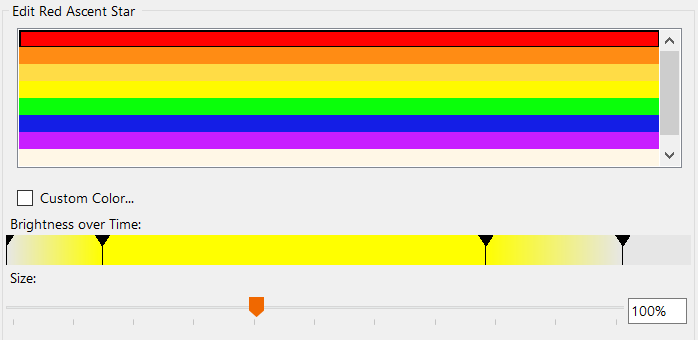
Adiciona uma estrela que fica presa à bomba e queima enquanto a bomba voa. A temporização (quando ela começa a aparecer, quando atinge o brilho máximo, quando se apaga) pode ser ajustada com precisão.
Com este componente, você pode criar velas romanas e fontes. A “Eruption” emite estrelas, uma após a outra.
Pode ser usado como uma bomba, mas é simulado como um foguete. Portanto, você obtém sons diferentes e uma trajetória de voo diferente.
Uma simulação simples em 2D de uma roda de Santa Catarina, emitindo faíscas enquanto gira.
Uma chama de bengala acesa. Você pode definir seus tempos de aquecimento e resfriamento e seu tipo de strobe.
Uma peça figurativa feita de lanças que exibe uma imagem. Desenhe a imagem no quadrado “Shape” ou clique com o botão direito nele para carregar uma forma a partir de um arquivo de imagem (PNG, BMP, GIF, JPG) ou para recolorir toda a forma. “Duration” e “Height” definem por quanto tempo ela queima e qual a sua altura.
Uma cadeia de efeitos que é salva como um único item na sua biblioteca. Consulte Pre-Fab chains.
Permite que você crie seus próprios bolos. Esses bolos podem conter efeitos arbitrários.
No editor de efeitos, clique em File → “New…” e escolha uma das predefinições de bolo, por exemplo, “Cake (I-Shape)”.
Em seguida, selecione quais efeitos você deseja que este bolo contenha. Há duas possibilidades para isso: você pode adicionar componentes na árvore de efeitos ou clicar em “Add existing effect…” nas configurações do bolo para adicionar um efeito da biblioteca.
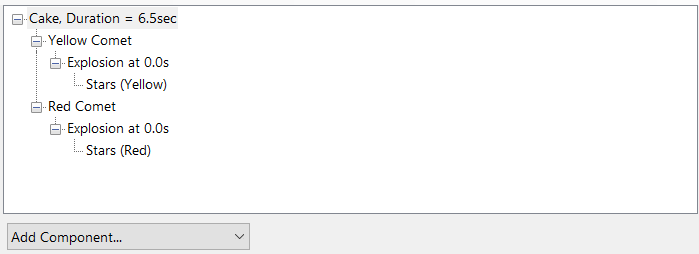
Esses efeitos agora serão exibidos na árvore de efeitos, diretamente abaixo do bolo:
Depois de adicionar efeitos ao nosso bolo, voltamos agora ao componente “Cake” em si e alteramos a ordenação:

Neste exemplo, temos a seguinte ordenação:
A última linha está vazia e pode ser usada para adicionar mais linhas.
Usando o controle deslizante “Interval” abaixo da lista, você pode alterar o intervalo para todas as linhas. Clique no rótulo para alternar para “Duration” e dimensionar todas as temporizações de uma só vez.
Um bolo pode ter várias partes, por exemplo, uma abertura lenta e um final rápido. Use os botões ᐊ / ᐅ ao lado de “Part 1 of 1” para navegar entre as partes; clicar em ᐅ na última parte cria uma nova.
O menu suspenso “Actions” oferece outras ferramentas, por exemplo, “Delete all”, “Fill up to a number of shots”, “Change Timings of selected Effects”, “Change all Pause timings”, “Change Quantity of selected Effects” e “Repeat this part X times”. Com SHIFT+clique na lista de disparos, você pode marcar ou desmarcar todas as linhas desde o seu último clique.
Em “Shape”, você pode configurar o formato do bolo, por exemplo, um formato em leque, V, W, X ou O. Os formatos em V e W se comportam como os produtos reais: um V são dois bolos unidos em um só e um W são três, de modo que cada braço recebe sua própria variação de temporização.
Em “Simulated Inaccuracies”, você pode configurar a intensidade das imprecisões simuladas. O FWsim simula diferenças na duração total (“Interval Variance”) e na temporização de disparos individuais.
Usando um componente de “bomba de bombas”, você pode fazer com que uma bomba emita outras bombas após a explosão.
Por exemplo:

Neste exemplo, a bomba grande voa por 2,1 segundos, explode e emite 7 bombas menores, que se espalham e explodem após 1,9 segundo. Os parâmetros (número de bombas, formato da distribuição) podem ser alterados.
Esses efeitos especiais podem ser adicionados a uma explosão, assim como as estrelas. Depois disso, o número e o formato podem ser alterados.
Esses componentes podem ser adicionados a estrelas. Assim que uma estrela se apaga, o crackling ou a crossette aparece com o efeito sonoro correspondente. “Scattering Stars” funciona como uma crossette, mas divide cada estrela em duas estrelas que voam em direções opostas.
O FWsim inclui muitas predefinições diferentes de crackling. Você também pode criar seus próprios componentes personalizados de crackling (requer o FWsim Basic Plus, Hobbyist ou Pro):
Você pode querer trazer um grande número de efeitos do mundo real para o FWsim. O FWsim Basic Plus, Hobbyist e Pro oferecem várias ferramentas poderosas para tornar esse processo fácil e rápido.
Com o Effect Generator, você pode descrever um fogo de artifício em linguagem simples e fazer com que o FWsim o crie instantaneamente para você, com estrelas, temporização, cores e caudas. Para começar, abra o Effect Editor e selecione “New Effect from Description (Experimental)” na janela de predefinições (também disponível no menu “File”, CTRL+SHIFT+N).
Algumas dicas para obter os melhores resultados:
Você pode até criar bolos completos a partir de uma única descrição, por exemplo: “X-Shape Cake, 80 Shots, alternating Red Comet with Silver Tail and Green Comet with Silver Tail, 25mm; Finale Fan-Shape, 6 Shots 30mm Gold Crown, Duration = 9 sec”.
Importando um catálogo de produtos inteiro do Excel (FWsim Pro): se você tiver muitos efeitos para importar de uma só vez, abra a Effect Database (Tools → “Effect Database…”), clique em “Import data from Excel” e selecione seu arquivo do Excel. Em “Build visualization from description”, escolha “Generate if empty” para que o FWsim gere um efeito para cada linha. Você também pode escolher quais campos adicionais deseja armazenar (como classe e número do artigo) e definir o nome do autor. Se você já importou efeitos do Excel sem visualizações anteriormente, selecione-os na tabela e clique em “Auto-Build Visualizations (Experimental)”.
Na maioria dos efeitos, as caudas são o elemento mais complexo. Para criar caudas realmente realistas, muitas pessoas sobrepõem várias caudas umas sobre as outras. Você pode querer criar um tipo de cauda e depois reutilizá-lo para muitos efeitos diferentes.
Os componentes de efeito personalizados estão disponíveis no FWsim Basic Plus, Hobbyist e Pro. Você pode criar uma ou várias caudas e agrupá-las em um único componente personalizado. Esse componente pode ser anexado a outros efeitos. Ele não é copiado, mas sim vinculado. Isso significa que, quando você alterar o componente posteriormente, todos os efeitos que contêm esse componente também serão alterados.
Para criar um componente de cauda personalizado, siga estas etapas:
Para criar um componente de efeito de subida personalizado, siga estas etapas:
Para usar o mesmo componente em outro efeito, siga estas etapas:
Para editar um componente que você já criou, siga estas etapas:
Para excluir um componente de que você não precisa mais, siga estas etapas:
Assista também a este guia em vídeo, se tiver interesse.
Muitas vezes, você vai querer criar o mesmo efeito em várias cores. O FWsim oferece três maneiras de fazer isso:
No editor de shows, sempre que você seleciona um efeito, tem a opção de alterar sua cor. Isso é muito fácil de fazer, porém apresenta duas desvantagens:
Desvantagem 1: quando você adiciona preço, ID do fabricante ou outros dados ao seu efeito e depois o colore no editor de shows, esses dados adicionais não mudarão. Suponha que você tenha uma peônia vermelha ao custo de $20. A peônia verde custa $30. Você cria apenas a peônia vermelha no editor de efeitos e, sempre que precisa da peônia verde, simplesmente usa a opção “Colorize” no editor de shows. Então o preço calculado estará incorreto, porque cada peônia colorida continuará trazendo os dados da peônia vermelha.
Desvantagem 2: no exemplo acima, o nome será exibido como “Peony Red [modified Green]” na linha do tempo. Isso não é muito fácil de ler.
Você também pode criar cópias separadas do seu efeito, uma para cada cor. Isso pode ser um pouco trabalhoso. Quando você alterar algo, precisará recriar todas essas cópias manualmente.
Essa ferramenta é integrada ao editor de efeitos e ajuda você a criar variações de cor dos seus efeitos com facilidade.
Como criar um efeito com muitas variações de cores:
Seus arquivos de efeitos serão salvos em “Meus Documentos” → “FW-Sim”, armazenados em uma pasta por “nome do autor” (você pode selecionar o nome do autor ao salvar um efeito).
Usando o Windows Explorer, você pode organizar esses efeitos em pastas, e o FWsim manterá essa estrutura de pastas. Certifique-se de que o FWsim esteja fechado enquanto você faz isso.
Observe que o nome de um efeito é armazenado dentro do arquivo. Portanto, renomear um arquivo de efeito não tem nenhuma consequência.
Para renomear efeitos, use File → “Rename…”. Aviso: o FWsim usa o nome para identificar o efeito. Se você renomear um efeito que já é usado em shows, esses shows não serão mais reproduzidos corretamente.
Para criar vídeos mostrando efeitos individuais, há duas possibilidades:
Junto com seus efeitos, você pode salvar dados arbitrários (por exemplo, preço, fabricante). Esses dados podem ser alterados de duas maneiras:
Você pode adicionar dados personalizados a todos os efeitos, incluindo aqueles que acompanham o FWsim. Para fazer isso, selecione “FWsim built-in effects” no menu suspenso de filtro da janela “Effect Database”.
Clique em Tools → “Preferences…” e selecione a aba “FWsim Pro”. Em “Firework Database Columns”, você pode configurar os campos de dados a serem usados (um por linha). Ao alterar esses campos de dados, todos os dados existentes nos efeitos serão mantidos – você nunca perderá os dados que já inseriu. Para renomear ou excluir uma coluna mais tarde, clique com o botão direito do mouse no cabeçalho dela na janela “Effect Database” e escolha “Rename Column” ou “Delete Column”.
Por exemplo:
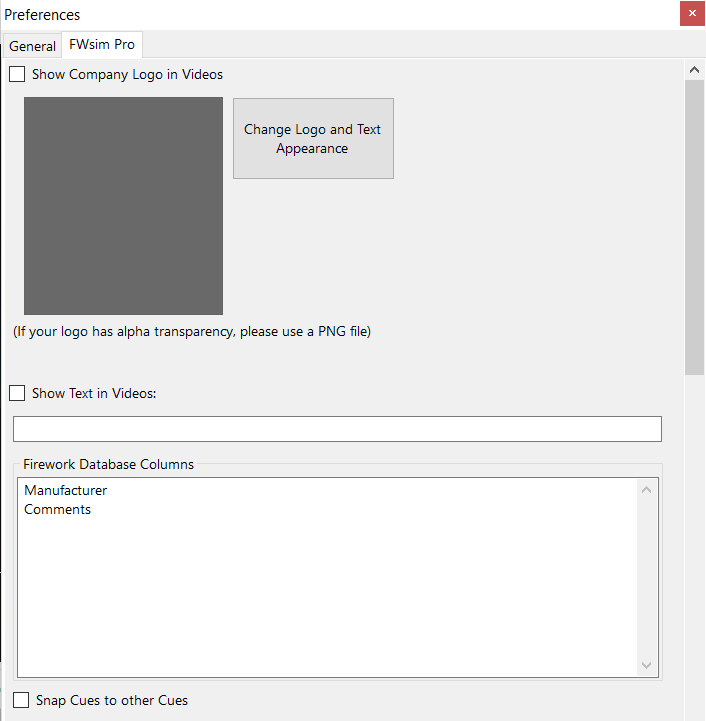
Agora podemos abrir a “Effect Database” no menu “Tools”. Aqui vemos colunas para preço e fabricante, e podemos inserir dados nessas colunas. Com o menu suspenso de filtro, você pode exibir “My own effects”, os efeitos de um autor ou os “FWsim built-in effects”. Clique com o botão direito no cabeçalho de uma coluna para usar “Find and Highlight” ou “Find and Replace” nos valores dessa coluna.
Você também pode usar CTRL+C e CTRL+V para copiar e colar. Copiar e colar está disponível para células individuais e também para várias células simultaneamente (mantenha pressionada a tecla SHIFT para selecionar um intervalo de células e a tecla CONTROL para selecionar várias células distintas).
Caso deseje limpar vários campos de dados de uma só vez, selecione várias células e pressione a tecla DELETE.
Na janela “Effect Database”, você pode exportar todos os efeitos para um arquivo do Excel com “Export to Excel”. Você pode fazer alterações nesse arquivo e depois importá-lo novamente usando “Import data from Excel”. Ambos se aplicam ao autor escolhido no menu suspenso de filtro.
Ao editar um efeito, você pode querer alterar seus dados personalizados. Para fazer isso, clique em File → “Change Type, Caliber or Custom Data”.
A janela oferece as seguintes opções:
Ao planejar seu show, você pode querer exibir o custo total do show na tela. Para fazer isso, você precisa inserir dados de preços nos seus efeitos. Você pode adicionar dados de preços a todos os efeitos, incluindo aqueles pré-instalados no FWsim.
Para conseguir isso, siga estas etapas:
Este vídeo ilustra o procedimento.
Certifique-se de que todos os efeitos usados tenham informações de preço na Effect Database.
Certifique-se de que, em Preferences, você inseriu o nome correto da coluna a ser usada na Effect Database. Por padrão, ela é chamada de “Price”.
Ao planejar seu show, você pode querer exibir o conteúdo explosivo líquido (NEC) total de todos os efeitos do show. O NEC também é comumente chamado de:
Primeiro, você precisa inserir dados de NEC em seus efeitos. Você pode adicionar dados de NEC a todos os efeitos, incluindo os efeitos pré-instalados no FWsim.
Veja como adicionar dados de NEC aos seus efeitos: