
English · Deutsch · Français · Español · Italiano · Português
All’avvio di FWsim viene visualizzato l’editor dello spettacolo. In questa finestra puoi pianificare gli spettacoli e accedere alle altre parti del software (ad es. l’editor degli effetti, le preferenze, le impostazioni).
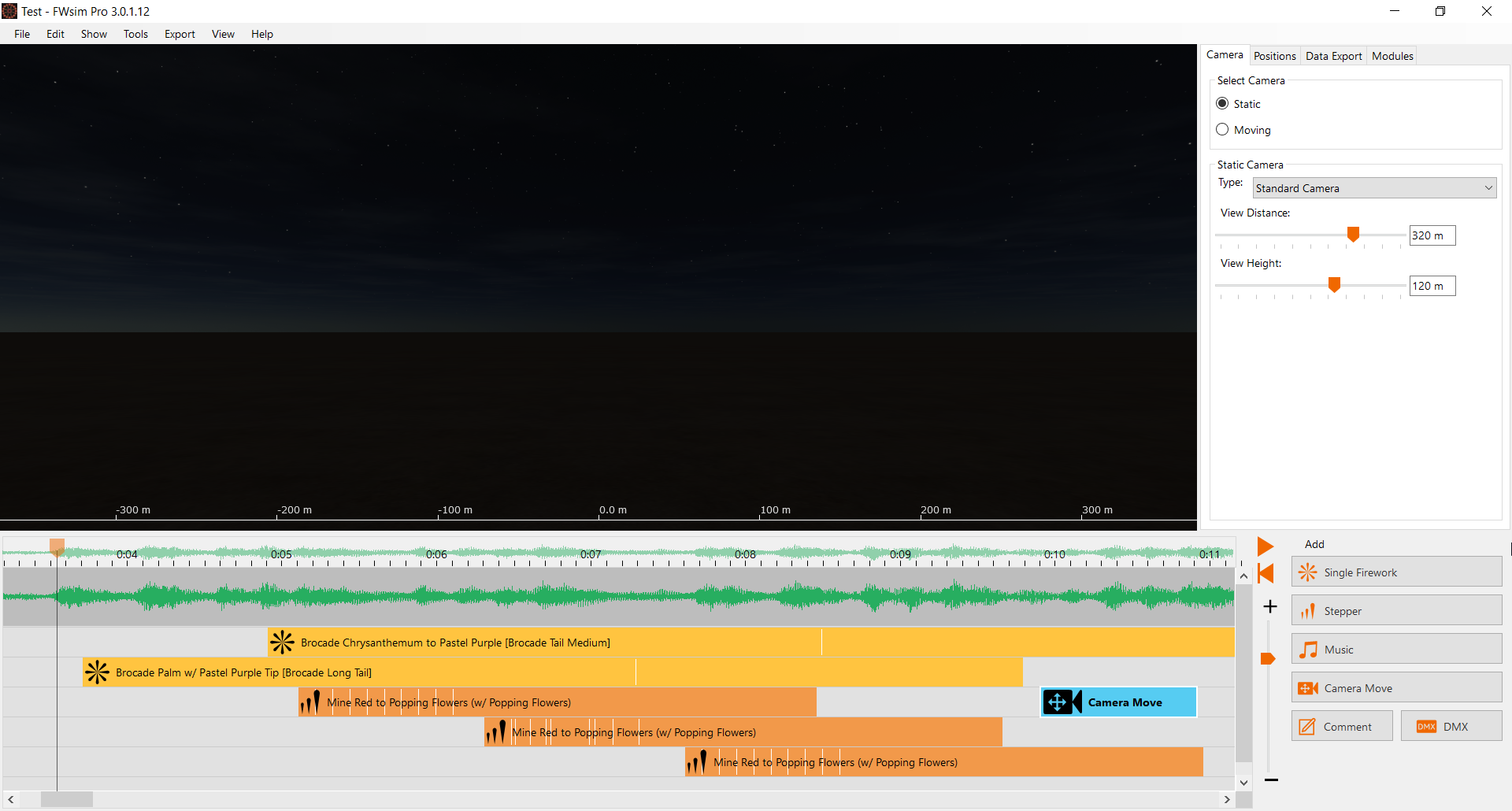
La vista 3D mostra il luogo di lancio, i tuoi fuochi d’artificio e le postazioni di lancio. Nella timeline puoi modificare l’ordine e la tempistica dei fuochi d’artificio. Dalla casella degli strumenti puoi aggiungere nuove linee di lancio, oltre a musica e fotogrammi chiave della videocamera. La barra laterale mostra le impostazioni per la linea attualmente selezionata. Ti dà inoltre accesso alle postazioni di lancio, alle impostazioni della videocamera e alle funzioni per i moduli e l’esportazione dei dati (in FWsim Hobbyist e Pro). Tramite la barra dei menu in alto è possibile raggiungere molte altre funzionalità.
FWsim Hobbyist e Pro si avviano per impostazione predefinita in modalità finestra. Le versioni precedenti FWsim Basic e Creative Edition si avviano in modalità a schermo intero. Puoi passare dalla modalità a schermo intero a quella a finestra tramite Visualizza → “Schermo intero” (ALT+INVIO) nell’editor dello spettacolo. Se ti trovi in modalità a schermo intero e desideri passare ad altre applicazioni, usa la scorciatoia di Windows ALT+TAB.
Nella timeline, il tempo scorre da sinistra a destra. Le tracce orizzontali non hanno un significato particolare: puoi spostare liberamente le tue linee in alto e in basso su queste tracce per organizzare meglio il tuo spettacolo.
Se hai bisogno di più tracce verticali, fai semplicemente clic su una linea con il tasto sinistro del mouse, tienilo premuto e trascina verso il basso. Appariranno nuove tracce.
Per spostare una linea su un’altra traccia senza modificarne il tempo, tieni premuto MAIUSC mentre la trascini.
Seleziona un colpo singolo o una sequenza nella timeline. Nella vista 3D appare un mortaio che ne mostra la posizione. Nel caso di una sequenza, appaiono più mortai con frecce che indicano l’inizio e la fine della sequenza.
Per spostare un mortaio o le frecce, fai clic su di essi e tieni premuto il pulsante del mouse. Puoi quindi spostarli con il mouse. Per ruotarli a sinistra o a destra, tieni premuto il tasto destro del mouse e muovi il cursore lateralmente. Per ottenere un risultato migliore, puoi fare clic sulla linea e impostare la rotazione (e altre proprietà) tramite le impostazioni della barra laterale, soprattutto se desideri utilizzare un valore esatto e specifico.
FWsim offre diversi modi per ruotare le tue linee:
Rotazione sinistra / destra. Quando selezioni una linea nella timeline, puoi ruotarla a sinistra o a destra nella vista 3D. Sinistra e destra sono sempre relative al mondo: la direzione rimane la stessa indipendentemente dalla posizione della videocamera.
Rotazione avanti / indietro. Potresti voler inclinare i colpi verso il pubblico o allontanandoli da esso. Questa opzione è nascosta per impostazione predefinita. Per attivarla, vai su Strumenti → “Preferenze…”, apri la scheda “Editor dello spettacolo” e attiva “Consenti rotazione avanti/indietro”. Una volta attivata, apparirà un cursore “Avanti / Indietro” nella barra laterale quando è selezionata una linea. Tieni presente che la gestione delle rastrelliere in FWsim attualmente non tiene conto della rotazione in avanti o all’indietro.
Direzione dell’orientamento. Per effetti come torte o scritte piriche, la direzione verso cui è rivolto l’effetto è importante. Usa Modifica → “Capovolgi orientamento (180°)” (o CTRL+MAIUSC+F) per capovolgere un effetto di 180°. Per regolazioni più precise, attiva “Consenti modifica della direzione dell’orientamento” nelle Preferenze (scheda “Editor dello spettacolo”). In questo modo viene aggiunto un cursore “Direzione dell’orientamento” che consente di ruotare la direzione dell’orientamento a passi più piccoli.
Orientamento per posizioni 3D reali. Quando carichi una posizione di Google Earth, devi impostare l’orientamento in modo che sinistra e destra corrispondano alla direzione attesa dal tuo pubblico. Nella finestra di dialogo “Posizione reale” (Mostra → “Scenario…” → “Modifica posizione reale…”), sposta il cursore “Orientamento” finché la visuale non appare corretta, quindi conferma.
Seleziona una linea nella timeline. Puoi quindi modificarne le proprietà nella barra laterale. Altre funzioni sono disponibili anche nel menu “Modifica” in alto e facendo clic con il tasto destro del mouse sulla linea.
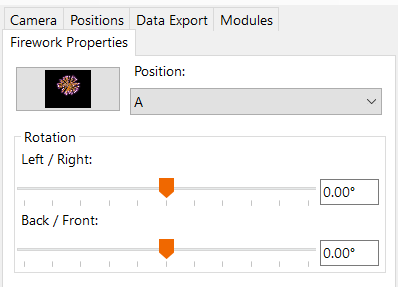
Per cambiare l’effetto, fai clic sul pulsante in alto a sinistra o premi semplicemente F2. La casella alla sua destra consente di selezionare la postazione di lancio (vedi Postazioni). Sotto “Rotazione”, puoi modificare l’angolo del mortaio. Nota: in tutte le edizioni puoi ruotare i mortai a sinistra/destra. In FWsim Hobbyist e Pro puoi anche ruotarli avanti/indietro e modificare la direzione dell’orientamento, dopo aver abilitato questi cursori nelle Preferenze (vedi Capire la rotazione).
Con una sequenza hai le stesse opzioni dei colpi singoli. Inoltre, puoi regolare:
Quando selezioni più linee, appare un rettangolo grigio chiaro attorno ad esse. Trascina l’angolo in basso a destra per modificare la durata dell’intero blocco selezionato (in modo che le linee si avvicinino o si allontanino nel tempo). Questa funzione è disponibile in FWsim Hobbyist e Pro.
Seleziona uno o più fuochi d’artificio singoli (ma non sequenze), fai clic con il tasto destro del mouse su di essi nella timeline e seleziona “Clonazione intelligente”. Nella finestra che si apre, scegli “Dove posizionare le copie?” (“Stessa postazione”, “Altre postazioni” o “Postazioni selezionate”), il “Numero di copie per postazione” e un “Ritardo”. Questa funzione è disponibile in FWsim Hobbyist e Pro.
Per aggiungere musica, fai clic sul pulsante “Musica”. Ti verrà quindi richiesto il nome di un file. Seleziona il file e fai clic su “OK”. Successivamente, puoi fare clic nella timeline per aggiungere la musica.
FWsim supporta i formati audio comuni WAV, MP3, MP2, FLAC, OGG e AIFF. Purtroppo il formato AAC (usato da Apple iTunes) non è supportato. Se hai bisogno di utilizzare file AAC, utilizza questo convertitore per convertirli nel formato FLAC, senza perdita di qualità. Tieni presente che il software di riproduzione musicale sul tuo computer potrebbe non essere in grado di aprire i file FLAC, ma FWsim può farlo.
Tuttavia, tieni presente che non puoi utilizzare CD musicali con FWsim. Questo perché i CD musicali contengono i dati in un formato di file speciale. Per convertire la musica da CD in file audio, puoi utilizzare software gratuiti come Exact Audio Copy.
Nota per gli utenti di FWsim Pro: Quando lavori con sistemi di sparo, tieni presente che molti sistemi di accensione richiedono che la musica inizi esattamente a 0:00. Per assicurarti che sia così, afferra la linea della musica con il mouse e spostala verso sinistra il più possibile.
Per importare musica da YouTube in FWsim senza perdere qualità, utilizza questo convertitore da YouTube a FLAC. Tieni presente che il software di riproduzione musicale sul tuo computer potrebbe non essere in grado di aprire i file FLAC, ma FWsim può farlo.
È possibile aggiungere più brani musicali nella timeline. Tuttavia, non puoi modificare i file musicali all’interno di FWsim.
Se desideri accorciare un brano o combinare diversi brani musicali, ti consigliamo il software gratuito Audacity:
FWsim è in grado di rilevare automaticamente i battiti della tua musica, consentendoti di sincronizzare le linee dei fuochi d’artificio con il ritmo.
Fai clic con il tasto destro sulla musica nella timeline (o sul righello del tempo sopra la sua forma d’onda) e seleziona “Sincronizza con musica”. Fai clic sul pulsante Automatico per avviare l’analisi: questo processo richiederà un paio di minuti.
Al termine dell’analisi, esamina i risultati. Se sei soddisfatto, fai clic su OK per applicare i battiti rilevati. Se i risultati non sono soddisfacenti, usa il pulsante “Rimuovi automatico” e imposta i battiti manualmente, ad esempio con “Segna un colpo singolo (S)” mentre la musica è in riproduzione, oppure con “Aggiungi battito singolo al tempo…”.
In FWsim, gli spettacoli vengono visualizzati in un mondo 3D virtuale. Poiché ogni spettacolo avrà disposizioni e dimensioni diverse, è importante regolare le impostazioni della videocamera.
Nella barra laterale, fai clic sulla scheda “Videocamera”:

Fai clic su “Statico” per definire la posizione della videocamera direttamente nella barra laterale.
Fai clic su “In movimento” se desideri utilizzare una videocamera in movimento nel tuo spettacolo.
Devi prima selezionare “Cambia movimento della camera” e aggiungere fotogrammi (maggiori dettagli di seguito).
Puoi sempre passare da un’opzione all’altra senza perdere le tue impostazioni.
La videocamera “Videocamera per elicotteri” consente un volo a 360° attorno al sito di lancio. Questa è la videocamera predefinita e la scelta migliore se cerchi un “effetto drone” realistico nella tua simulazione. (Gli spettacoli che utilizzavano la videocamera standard precedente vengono convertiti automaticamente a questa videocamera.)
La “Videocamera a movimento libero” può essere spostata liberamente usando mouse e tastiera. Fai riferimento alle istruzioni sullo schermo.
La visuale “Vedi da sopra” è utile per un posizionamento preciso e per farsi una buona idea della disposizione del sito.
La telecamera “Telecamera vista mappa” (FWsim Pro, solo videocamera statica) mostra le tue postazioni su una mappa reale. Vedi Diagramma della disposizione del sito.
Quando usi la Videocamera statica, usa l’icona di salvataggio (“Salva la posizione della camera”) nella barra laterale per memorizzare la posizione della videocamera. La posizione viene quindi memorizzata nello spettacolo e potrai sempre tornarci in seguito selezionandola sotto “Carica posizione camera”.
Per passare rapidamente da una posizione memorizzata all’altra, usa le scorciatoie CTRL + 1, CTRL + 2 ecc.
Se desideri che la videocamera si muova durante lo spettacolo, seleziona “Cambia movimento della camera” nella barra laterale. Verrà aperta una nuova area sopra la timeline, in cui puoi configurare i movimenti della videocamera.
Per aggiungere una nuova posizione animata della videocamera, sposta il cursore di riproduzione sulla posizione desiderata e fai clic sul pulsante “Movimento videocamera” nella casella degli strumenti (oppure fai clic con il tasto destro del mouse sull’area della videocamera sopra la timeline e scegli “Aggiungi fotogramma chiave della videocamera”). Affinché la videocamera si muova effettivamente, sono necessarie almeno due posizioni diverse in momenti diversi.
Fai clic su un fotogramma chiave della videocamera per regolarne le proprietà. Puoi premere CANC per rimuovere un fotogramma chiave. Puoi selezionare più fotogrammi tenendo premuto il tasto MAIUSC, e puoi copiare/incollare i fotogrammi.
Potresti voler comporre video di FWsim insieme ad animazioni create in altri software 3D. A tale scopo, è necessario far coincidere le videocamere tra FWsim e le altre applicazioni 3D.
FWsim ti consente di progettare il movimento della videocamera in altre applicazioni, quindi importare i relativi dati. È anche possibile importare una videocamera statica, non deve essere necessariamente animata.
Le istruzioni seguenti sono scritte per il software di animazione 3D open source Blender. Se hai bisogno di aiuto per trasferire i movimenti della videocamera da altri software a FWsim, faccelo sapere.
Tieni premuto MAIUSC e fai clic su diverse linee. Ora puoi regolare tutte le linee contemporaneamente (ad es. cambiare l’effetto, eliminare, copiare, incollare o spostare).
In alternativa, puoi anche trascinare un rettangolo con il mouse nella timeline: fai clic su un’area vuota della timeline, tieni premuto il tasto sinistro del mouse e muovi il mouse nell’area della timeline.
Per impostare un tempo esatto per le linee selezionate, fai clic con il tasto destro su di esse e scegli “Inserisci ora…”. Puoi quindi scegliere “Metti tutte le linee allo stesso tempo” oppure “Cambia l’ora di inizio del gruppo (mantieni la spaziatura)” per spostare l’intero gruppo mantenendo la spaziatura tra le linee.
Fai clic su File → “Esporta video” per produrre un video di alta qualità del tuo spettacolo. Nella finestra “Rendering video”, puoi scegliere la “Risoluzione” (fino a “4K (migliore qualità)”, che è l’impostazione predefinita), la “Qualità video” e il “Formato del file video”.
Hai la possibilità di selezionare il formato di file AVI o MP4. Se desideri elaborare i file di FWsim in altri software (ad esempio, nel tuo editor video), dovresti selezionare il formato MP4. Altrimenti, non fa differenza.
I due formati di file (AVI e MP4) conterranno esattamente gli stessi dati video, quindi non vi è alcuna differenza nella qualità video. E non c’è alcuna differenza pratica nella qualità audio: il file AVI contiene audio WAV, che è al 100% senza perdita di dati. Il file MP4 contiene audio AAC con un bitrate di 320 kbit, che offre la stessa alta qualità per tutti gli scopi pratici.

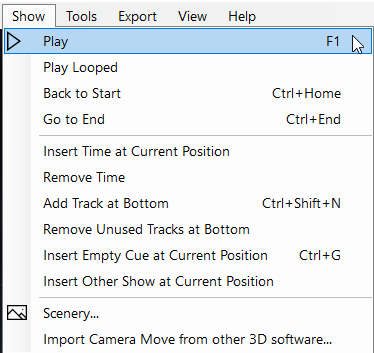
Questo menu fornisce le seguenti funzioni:
Puoi creare sequenze standardizzate — come uno schema di sequenza specifico o un ventaglio di comete — e riutilizzarle in più spettacoli.
Copiare e incollare tra spettacoli. Apri il file dello spettacolo che contiene gli elementi che desideri riutilizzare. Nella timeline, trascina un rettangolo di selezione attorno alle linee desiderate e premi CTRL+C. Quindi torna al tuo spettacolo principale, sposta il cursore di riproduzione nel punto di inserimento desiderato e premi CTRL+V.
Nota: devi usare File → “Apri” per passare da uno spettacolo all’altro. Avviare FWsim due volte e poi fare copia e incolla tra le due istanze non funziona.
Le linee incollate appariranno nella posizione del cursore. Se il file di origine utilizzava postazioni che non esistono nello spettacolo di destinazione (ad es. da “F1” a “F5”), FWsim le crea automaticamente. Le postazioni vengono abbinate in base al nome, quindi usa una convenzione di denominazione coerente in tutti i tuoi file di spettacolo per assicurarti che gli elementi arrivino ogni volta sulle postazioni corrette.
Inserire un intero file di spettacolo. Se desideri unire uno spettacolo completo anziché linee selezionate, non è necessario aprirlo separatamente. Usa Mostra → “Inserisci un altro spettacolo nella posizione corrente” per inserire il contenuto di un altro file di spettacolo nella posizione corrente del cursore di riproduzione.
Nel menu “Visualizza”, seleziona “Due monitor” per passare alla modalità a due monitor (“Monitor singolo” consente di tornare indietro). Su un monitor puoi posizionare la timeline e sul secondo visualizzare lo spettacolo.
Il termine “postazioni” si riferisce a linee o punti sui quali vengono posizionati gli effetti pirotecnici nella simulazione e nella realtà.
Non è affatto necessario utilizzare le postazioni: puoi anche posizionare i tuoi mortai ovunque nello spazio. Tuttavia, se lo fai, non potrai utilizzare le funzionalità di esportazione dati.
Nella barra laterale, seleziona “Postazioni”. Lì puoi aggiungere, rimuovere o modificare le postazioni.
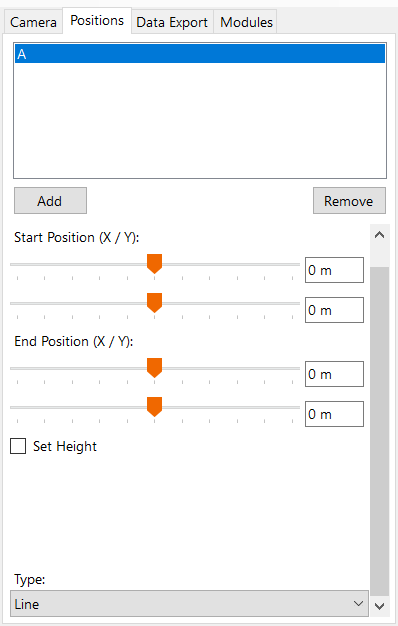
Allo stesso tempo, le tue postazioni (punti o linee) verranno mostrate nel mondo 3D:
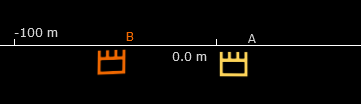
Ora puoi spostare queste postazioni nella vista 3D oppure inserire le posizioni esatte nei campi della barra laterale.
Se sposti gli effetti nel mondo 3D, questi scatteranno automaticamente sulle postazioni. Se non desideri che gli effetti si aggancino alle postazioni, tieni premuto il tasto CTRL mentre li sposti.
Invece di aggiungere le postazioni una alla volta, puoi utilizzare la funzione “Inserimento multiplo” per configurare molte postazioni contemporaneamente.
Per rinominare una serie di postazioni esistenti, selezionale e usa “Rinomina selezionati”. Puoi denominarle numericamente (1, 2, 3) o alfabeticamente (A, B, C).
In FWsim Hobbyist e Pro è possibile modificare l’altezza delle postazioni. A tale scopo, attiva la casella “Imposta altezza” e regola l’altezza usando il cursore. Quando la tua postazione è una linea, puoi anche impostare una pendenza, in modo che il punto iniziale e quello finale si trovino ad altezze diverse.
Quando posizioni sequenze sulle postazioni, tieni presente quanto segue:
Se estendi una sequenza da una postazione a un’altra diversa, FWsim posiziona i colpi intermedi sulle postazioni su cui ricadono, purché queste postazioni si trovino su un’unica linea a distanze uguali tra loro (vedi Come eseguire una sequenza attraverso più postazioni). Ai colpi che non ricadono esattamente su una postazione non viene assegnata alcuna postazione, quindi non apparirà alcuna informazione sulla postazione per essi in un piano di sparo esportato. In alternativa, puoi posizionare le sequenze su postazioni di tipo “Linea”.
Se posizioni sequenze su postazioni “Linea”, FWsim ricorda la posizione, l’angolo e il numero di colpi della sequenza selezionata in precedenza e li utilizza quando posizioni la sequenza successiva.
La posizione di una sequenza viene sempre memorizzata rispetto alla sua postazione. Ad esempio, se crei una sequenza che copre il 50% di una linea e poi inserisci questa sequenza su una linea diversa, essa coprirà il 50% dello spazio anche lì.