
English · Deutsch · Français · Español · Italiano · Português
Con FWsim Pro, puoi creare facilmente una varietà di schemi a partire dai tuoi spettacoli. FWsim Hobbyist può creare uno schema di lancio in PDF con le colonne standard, etichette con un’etichetta per effetto e l’esportazione dell’ordine Prévot; gli altri formati e le opzioni di personalizzazione descritte di seguito fanno parte di FWsim Pro.
Questi schemi possono essere stampati, inviati via e-mail o visualizzati su smartphone.
Il formato CSV è utile per l’esportazione verso Microsoft Excel e altri software. Fai clic su Esporta → “CSV / Excel” e scegli il “Formato” (CSV o Excel).
Puoi definire quali colonne di dati desideri avere nel tuo file CSV. A tale scopo, fai clic su Strumenti → “Preferenze…” e apri la scheda “FWsim Pro”. Sotto “Esportazione CSV ed Excel”, puoi selezionare le colonne utilizzate e disporle liberamente:
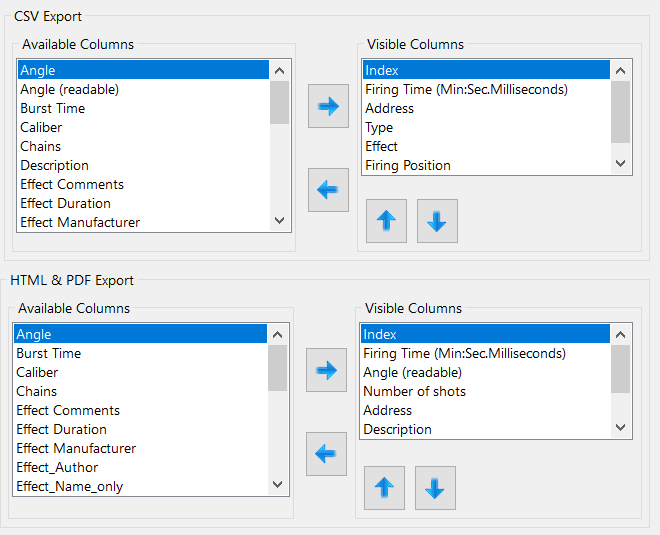
Gli schemi di lancio di FWsim Pro contengono un elenco di tutte le linee e un elenco degli effetti utilizzati nello spettacolo. Fai clic su Esporta → “Schema di lancio PDF” per crearne uno. In FWsim Pro, puoi scegliere le colonne sotto “Esportazione PDF” nella scheda “FWsim Pro” delle Preferenze.
Lo schema può essere esportato in formato HTML o PDF (opzione “Formato file”). Entrambi i formati possono essere aperti su qualsiasi computer per la stampa. Il formato PDF ha una dimensione della pagina fissa, che devi configurare durante l’esportazione. Il formato HTML può essere stampato in modo flessibile su fogli di varie dimensioni.
Fai clic su Esporta → “Etichette (PDF)”. FWsim fornisce due diversi formati di etichette:
“Un’etichetta per effetto”: genera un’etichetta per ciascun effetto del tuo spettacolo, con i campi di dati che scegli. In FWsim Pro, puoi personalizzare tutti i campi sulle etichette.
“Un’etichetta per modulo” (FWsim Pro, file di esempio): genera un’etichetta (relativamente grande) per ciascun modulo, elencando tutte le linee collegate a questo modulo. Puoi scegliere tra un layout a “Tabella” e un layout “2D” dei canali del modulo, e se le celle 2D mostrano il numero della linea o il nome dell’effetto.
In FWsim Pro, puoi anche regolare il design delle etichette, ad esempio con colori (inclusi colori diversi per sinistra e destra) e testo in grassetto.
Ogni spettacolo professionale necessita di una planimetria del sito: per la richiesta dei permessi, per documentare le distanze di sicurezza e per il briefing con la squadra il giorno dell’evento. FWsim Pro può crearne una per te, direttamente su una mappa reale del tuo sito di lancio.
Inizia da uno spettacolo che ha già le sue postazioni di lancio posizionate su un’ubicazione reale. Quindi apri il menu Esporta e scegli Diagramma Telecamera vista mappa. FWsim passa a una vista dall’alto e posiziona le tue postazioni di lancio su una mappa reale. Questa “Telecamera vista mappa” è un nuovo tipo di telecamera, quindi vedrai cambiare la telecamera selezionata nella barra laterale.
Quando la disposizione è corretta, scegli la “Dimensione carta” e fai clic su Crea PDF per generare una planimetria del sito pulita e professionale, ricavata dallo spettacolo che stai già progettando, in pochi minuti.
FWsim offre un’esportazione diretta degli ordini per il produttore francese Jacques Prévot. Pianifica il tuo spettacolo in FWsim, quindi esporta l’ordine direttamente dal software. Puoi anche ordinare catene di bombe.
Questo video è disponibile anche in francese.
Anche le catene possono essere ordinate da Prévot. Nell’editor dello spettacolo, seleziona più bombe sulla stessa postazione, fai clic con il tasto destro del mouse, scegli “Crea catena a intervallo fisso” e seleziona un’opzione a intervallo fisso, ad esempio “5 × 1 s” (vedi Catene a intervallo fisso). Puoi anche utilizzare una catena prefabbricata della tua libreria degli effetti.
Durante l’esportazione dell’ordine, assicurati che l’opzione Ordina catene sia abilitata. Le tue catene devono soddisfare i seguenti criteri:
FWsim verifica gli ultimi due criteri durante l’esportazione e mostra un messaggio se una catena non li soddisfa.