
English · Deutsch · Français · Español · Italiano · Português
FWsim Hobbyist e Pro possono esportare i dati del tuo spettacolo verso una varietà di sistemi di sparo (vedi l’elenco dei sistemi supportati). Alcune delle funzioni descritte in questo capitolo sono disponibili solo in FWsim Pro: catene, combinazione di canali, restrizione dei canali, assegnazione dei canali in base alle rastrelliere e l’esportazione di musica e timecode.
Quando crei un nuovo spettacolo, FWsim ti chiede quale sistema di sparo utilizzare (“Seleziona il tuo sistema di tiro”). Puoi modificarlo in seguito con il pulsante “Impostazioni spettacolo” nella scheda “Esporta” della barra laterale.
Con la maggior parte dei sistemi di sparo, FWsim può generare l’assegnazione dei canali al posto tuo.
Innanzitutto, aggiungi un numero sufficiente di moduli nella scheda “Moduli” della barra laterale (fai clic su “Aggiungi” e inserisci una quantità per aggiungere più moduli contemporaneamente). Quindi trascina ciascun modulo sulla postazione di lancio appropriata nella finestra 3D. Il numero del modulo verrà visualizzato accanto al nome della postazione di lancio. Per esempio:

Nelle “Impostazioni spettacolo” (pulsante nella scheda “Esporta” della barra laterale), puoi anche definire con la “Modalità di esportazione sequenza predefinita” se esportare una sequenza come un unico impulso di sparo (con gli altri lanci collegati pirotecnicamente) o se desideri esportare un impulso di sparo per ciascun lancio:
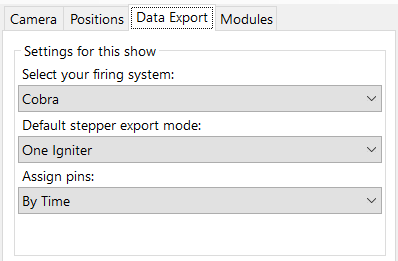
Questa impostazione può essere modificata anche singolarmente per ciascuna sequenza. Per farlo, fai clic sulla sequenza, vai alla scheda “Esporta” nella barra laterale e modifica la relativa “Modalità di esportazione”.
Per assegnare i canali, fai clic su Esporta → “Auto Address”. Le assegnazioni dei canali non vengono aggiornate automaticamente durante l’esportazione.
L’assegnazione dei canali può essere personalizzata tramite diverse opzioni:
Nelle “Impostazioni spettacolo” (pulsante nella scheda “Esporta” della barra laterale), puoi definire la “Modalità di esportazione sequenza predefinita” per questo spettacolo:
Quando crei una sequenza, FWsim posiziona automaticamente i singoli lanci della sequenza sulle postazioni corrette. Questo è importante per l’assegnazione automatica dei canali e per l’esportazione dei piani. Per far funzionare il tutto, dovrai seguire alcune linee guida:
Seguendo queste linee guida, FWsim riconoscerà che ogni singolo lancio della sequenza appartiene a una postazione specifica. Se riscontri un caso insolito in cui queste istruzioni non funzionano, faccelo sapere.
Quando un singolo modulo è condiviso tra più postazioni, potresti voler controllare esattamente quali rail (o intervalli di canali) vengono utilizzati per ciascuna postazione. Ciò impedisce che tutte le linee vengano assegnate alla stessa rail indipendentemente dalla loro postazione.
Potresti voler collegare alcune linee pirotecnicamente, in modo che più linee ricevano un solo canale sul sistema di sparo. Il concatenamento delle linee è disponibile in FWsim Pro.
Per farlo, puoi concatenare più linee insieme. Concatenando le linee, nei dati esportati verrà generato un solo impulso di sparo. Le catene saranno illustrate nella timeline con delle frecce.
Puoi concatenare le linee insieme in diversi modi:
Dopo aver creato la catena, seleziona Esporta → “Auto Address” e i canali verranno aggiornati.
FWsim Pro offre potenti funzionalità per la gestione delle catene. Ce ne sono di tre tipi, trattati di seguito: catene flessibili, create direttamente sulla timeline con tempistiche arbitrarie; catene a intervallo fisso, che impongono una tempistica specifica; e catene prefabbricate, in cui salvi l’intero assemblaggio (la catena e tutti gli effetti a essa collegati) nella tua libreria degli effetti in modo che possa essere riutilizzato e inserito in altri spettacoli. La fine della sezione fornisce indicazioni su quale tipo utilizzare.
Per creare un collegamento semplice sulla timeline, seleziona i tuoi lanci, fai clic con il pulsante destro del mouse e scegli “Linea a catena”. Questo crea sempre una catena flessibile. Puoi anche premere CTRL+D.
Quando poi esegui l’indirizzamento automatico dal menu Esporta, solo il primo lancio riceve un canale sul sistema di sparo; i lanci rimanenti nella catena no.
La spaziatura tra le linee può essere modificata in qualsiasi momento, motivo per cui vengono chiamate catene flessibili. Le catene flessibili possono essere create anche tra linee su postazioni diverse. Questo è l’unico tipo di catena che lo consente.
Nell’esportazione PDF, le catene flessibili sono contrassegnate in modo speciale (con simboli di cerchio e freccia mostrati a sinistra della voce), e FWsim mantiene unite le linee concatenate.
Le catene a intervallo fisso rispecchiano le vere catene con miccia ritardata che puoi acquistare dai produttori, fornite con un intervallo fisso come 5 × 1 s.
Per crearne una, seleziona diverse bombe che si trovano tutte sulla stessa postazione, fai clic con il tasto destro e scegli “Create Fixed-Interval Chain”, quindi scegli una delle opzioni a intervallo fisso (ad esempio “5 × 1 s”). Questa voce di menu appare solo quando tutte le bombe selezionate si trovano sulla stessa postazione. Le bombe che prima erano distanziate in modo irregolare saltano immediatamente per corrispondere all’intervallo definito sulla catena.
Una volta applicata una catena a intervallo fisso:
Nell’esportazione PDF, le catene a intervallo fisso ricevono gli stessi contrassegni speciali delle catene flessibili. Inoltre, in fondo all’esportazione viene elencato un riepilogo di tutte le catene a intervallo fisso utilizzate nello spettacolo.
Se utilizzi micce con intervalli non presenti nell’elenco integrato, puoi definirne di tue. Vedi Definire le proprie micce per catene.
Le catene sopra descritte vengono costruite direttamente sulla timeline. Se invece desideri una catena riutilizzabile, inclusi i suoi effetti specifici, salvata come singolo elemento della libreria, usa una catena prefabbricata (pre-fab).
Nota: in precedenza consigliavamo di utilizzare una torta nell’editor degli effetti per replicare le catene prefabbricate. A partire dal 2026, questo non è più l’approccio consigliato: suggeriamo di creare invece catene prefabbricate. Se in precedenza utilizzavi le torte per questo scopo, qui trovi le istruzioni su come passare al nuovo sistema.
Per crearne una, seleziona diversi effetti sulla stessa postazione, fai clic con il pulsante destro del mouse e crea una catena standard, scegliendo “Linea a catena” (tempistica flessibile) oppure una delle opzioni “Create Fixed-Interval Chain”. Quindi seleziona l’intero assemblaggio, fai clic con il pulsante destro del mouse e scegli “Save as Pre-Fabricated Chain” (disponibile anche nel menu “Modifica”). Ora puoi inserire questa catena prefabbricata in qualsiasi tuo spettacolo.
Una catena prefabbricata si comporta come un unico prodotto salvato:
Nell’esportazione PDF, ci sono tre cose da sapere sulle catene prefabbricate:
Se utilizzavi le torte nell’editor degli effetti per simulare le catene prefabbricate, avrai riscontrato i seguenti svantaggi:
Per passare al nuovo sistema di prefabbricati, procedi come segue:
Quando selezioni diverse linee sulla stessa postazione e fai clic con il pulsante destro su “Create Fixed-Interval Chain”, FWsim offre un elenco di micce per catene predefinite, ad esempio “5 × 2 s”, che collega cinque linee con un ritardo fisso di 2 secondi tra ciascun lancio. Queste catene predefinite corrispondono a veri prodotti di catene con ritardi (a volte chiamati “ritardi” o “rallentatori”), in modo che i tempi nel tuo spettacolo corrispondano al prodotto che sparerai effettivamente.
FWsim viene fornito con una serie di micce per catene standard, ma puoi anche definire le tue, ad esempio per abbinare gli esatti prodotti offerti dal tuo fornitore.
Per farlo, crea un file di testo semplice denominato chains.txt e inseriscilo nella cartella dei tuoi effetti. Di solito è “Documenti” - “FW-Sim”, ma potrebbe essere diversa se hai modificato le posizioni in “Percorsi personalizzati di memorizzazione dei file degli effetti” nelle preferenze (vedi condivisione del tuo inventario). Ogni riga del file descrive una catena, utilizzando questo formato:
ID|Description|Intervals
Per esempio:
MY-CHAIN-3x1|3 × 1 s|1 1 1
MY-CHAIN-5x2|5 × 2 s|2 2 2 2 2
U505928|CHAINE 5 RETARDS A 2s|2 2 2 2 2
| I tre campi sono separati dal carattere barra verticale ( | ): |
Puoi facoltativamente aggiungere dati supplementari dopo gli intervalli, sempre separati da barre verticali, come coppie chiave=valore — ad esempio un prezzo o un riferimento di prodotto:
U505928|CHAINE 5 RETARDS A 2s|2 2 2 2 2|Reference=U505928|Price=6.78
Alcune cose da tenere a mente:
Quando si lavora a spettacoli di grandi dimensioni, concatenare manualmente ogni coppia di linee simultanee può richiedere molto tempo. FWsim offre un’alternativa completamente automatica: la funzione “Combine Pins”.
Per configurarla, fai clic su “Impostazioni spettacolo” nella scheda “Esporta” della barra laterale, quindi fai clic su “Impostazioni avanzate”. Sotto “Combine Pins”, scegli “Personalizza” e imposta la finestra temporale “Combine pins if two cues are within (milliseconds)” — ad esempio, 5 millisecondi. (“Firing System Default” utilizza i limiti del tuo sistema di sparo, “Disabled” disattiva la combinazione.)
Quando poi esegui “Auto Address”, FWsim combinerà automaticamente su un unico canale tutte le linee sulla stessa postazione che rientrano in tale finestra temporale. Ciò può far risparmiare decine o addirittura centinaia di canali in un piromusicale su larga scala, senza richiedere di creare le catene a mano.
Usa il concatenamento manuale quando hai bisogno di un controllo preciso su linee specifiche, e la combinazione automatica quando desideri ottimizzare l’intero spettacolo in modo efficiente.
Per assegnare i canali manualmente, fai clic su una linea e seleziona la scheda “Esporta” nella barra laterale.
Per una sequenza, questa scheda apparirà così:

Per un lancio singolo, otterrai la seguente schermata:

Puoi inserire l’indirizzo in diversi formati. Ad esempio, per inserire “Modulo 2, Canale 5”, puoi digitare “2/5” o “2.5”. Non appena inserisci un indirizzo manualmente, apparirà un lucchetto. Il lucchetto indica che questo indirizzo non può più essere modificato dall’assegnazione automatica dei canali. Ciò è utile quando desideri utilizzare l’assegnazione automatica dei canali, ma impostare alcuni canali specifici manualmente.
Se non desideri il lucchetto, fai clic su di esso e il canale verrà nuovamente sbloccato. Durante la successiva assegnazione automatica dei canali, questa assegnazione di canale verrà sovrascritta senza conferma.
Alcuni sistemi di sparo supportano le “sezioni”: dopo che ciascuna sequenza è stata sparata, il sistema va in pausa e attende la pressione di un pulsante prima di continuare. Questa modalità è nota anche come “sparo semiautomatico”. Attualmente FWsim può esportare sezioni verso i seguenti sistemi di sparo:
Cobra, Firelinx, FireOne, Firetek (old format), Firetek New Format (v4 or newer), Firetek USB Transfer (old modules only), Piroshow, Pyromac, Pyroneo, RFRemotech
Se il tuo sistema di sparo non è presente nell’elenco e desideri esportare sezioni, contattaci.
Per creare una sezione:
Molti sistemi di sparo offrono un lettore musicale dedicato. Di solito, questo lettore è un modulo a sé stante e avvia la musica quando spara il canale 1.
Ci sono due modi per assegnare un canale alla musica:
Alcuni sistemi di accensione pirotecnici supportano la sincronizzazione con SMPTE timecode. Il sistema di sparo rimane in ascolto di un segnale timecode in entrata e riproduce lo spettacolo in base a tale riferimento temporale. Il timecode è un segnale audio contenente il tempo corrente dello spettacolo in un formato codificato digitalmente.
Questo fornisce un modo elegante per sincronizzare il tuo spettacolo con la musica: il timecode SMPTE va sul canale audio sinistro e viene inviato al sistema di sparo, mentre la musica va sul canale destro e viene inviata agli altoparlanti.
FWsim può creare questo file audio combinato al posto tuo. Fai clic su Esporta e seleziona “Music and Timecode”. Nella finestra che si apre, scegli il “Tipo” (ad esempio “Timecode Left Music Right”), il “Formato timecode” (“SMPTE”, o “FSK (formato SBC)” per il sistema di sparo SBC) e i “Fotogrammi al secondo”. Con “Timecode Left Music Right”, il file risultante avrà il segnale orario digitale sul canale sinistro e la tua musica sul canale destro.
L’esportazione ti chiede il frame rate del timecode. I sistemi di sparo differiscono a questo riguardo: alcuni accettano diversi frame rate, altri funzionano solo e soltanto con uno, e inviare quello errato significa che il tuo spettacolo non funzionerà sincronizzato. La tabella seguente elenca i sistemi per i quali abbiamo potuto verificare il requisito nella documentazione stessa del produttore. L’ultima colonna rimanda a tale fonte, così puoi verificarlo tu stesso.
| Firing system | SMPTE frame rate | How the timecode gets in | What the manufacturer says |
|---|---|---|---|
| Cobra | 30 FPS (this rate only) | RCA audio port on the 18R2 (SMPTE upgrade kit), music on the left channel and timecode on the right | COBRA’s help center states that COBRA supports the 30 FPS SMPTE format and that the 18R2 takes the timecode feed through an RCA audio port. (Source) |
| Explo X2 | 24 / 25 / 30 FPS | Explo Timecode Modem on the TX2 transmitter; one stereo channel can carry the timecode and the other the music | The X2 manual states the frame rate of the SMPTE TC signal can be changed between 24, 25 and 30 fps; the Timecode Modem reads SMPTE and is made for the TX2 transmitters. (Source) |
| Firelinx | 24 / 25 / 29.97 / 30 FPS | audio input, uncompressed WAV - timecode on one stereo channel, music on the other | The Firelinx FAQ: Firelinx supports 24, 25, 29.97 and 30 fps SMPTE and has to be configured for the rate you send; it also insists on WAV rather than MP3. (Source) |
| fireTEK | 24 / 25 / 30 FPS | RCA connector (timecode in and out) | The FTQ-99Sx specifications give the timecode input format as “24fps, 25fps and 30fps Autodetect”, output as 25 or 30 fps, “In and Out via RCA connector”, for SMPTE LTC. (Source) |
| Galaxis | 25 FPS (this rate only) | SMPTE input socket of the PFC Advanced, fed with the timecode as an audio signal | The PFC Advanced manual titles its timecode chapter “SMPTE-Zündmodus (Timecode SMPTE 25fps)” and even explains why it is 25 fps. (Source) |
| Pyromac | 24 / 25 / 30 FPS | SMPTE-in on the Synchronizer, balanced or unbalanced (XLR3 combo jack) | The Synchronizer’s specifications list “SMPTE at 24, 25, 30 FPS” and a balanced/unbalanced SMPTE input. (Source) |
| PyroNeo | 24 / 25 / 29 / 30 FPS | SMPTE socket of the Commander - the wiki says the recorded timecode has to be fed in as an audio signal | The PyroNeo wiki: the Commander can use SMPTE timecode in 24, 25, 29 and 30 FPS (drop or non-drop) and detects the format automatically. (Source) |
Se il tuo sistema non è presente in questa tabella, non significa che non possa utilizzare il timecode SMPTE: significa solo che non abbiamo potuto confermare tutti i dettagli da una fonte del produttore. Controlla il manuale del tuo sistema di sparo per verificare il frame rate che richiede.
Se utilizzi un sistema di sparo Cobra, imposta l’opzione “Timecode?” su “timecode1” o “timecode2” durante l’esportazione dello script Cobra. Con timecode1, il sistema continua a sparare se il segnale timecode viene perso. Con timecode2, la perdita del segnale interrompe lo spettacolo.
Fai clic su Esporta → “Esporta per sistema di sparo” per esportare il tuo spettacolo verso il sistema precedentemente definito (la voce di menu mostra il nome del sistema tra parentesi). Abbiamo a disposizione istruzioni più specifiche per alcuni sistemi: consulta il nostro (elenco dei sistemi supportati).
Se il tuo sistema non è ancora supportato, ci sono due cose che puoi fare:
inviaci un messaggio e facci sapere quale sistema vorresti utilizzare. Siamo sempre interessati a supportare più sistemi.
Potresti usare l’esportazione CSV e provare ad adattarla al tuo sistema di sparo. Potresti anche esportare tramite CSV e poi riorganizzare i dati con Microsoft Excel o un altro software. Se hai bisogno di aiuto, faccelo sapere.