
English · Deutsch · Français · Español · Italiano · Português
Fai clic su Strumenti → “Editor degli effetti…” per aprire l’editor degli effetti. Apparirà una finestra (“Cosa vuoi costruire?”) in cui potrai selezionare diversi tipi di effetti. Scegli uno dei preset come punto di partenza (ad esempio “Peonia”, “Colpo singolo (cometa)” o “Torta (a ventaglio)”), descrivi il tuo effetto a parole con “Nuovo effetto da descrizione (sperimentale)” (vedi Il generatore di effetti), oppure fai clic su “Apri” per modificare un effetto esistente.
L’Editor degli effetti utilizza un sistema basato su componenti, in cui disponi diversi elementi costitutivi.
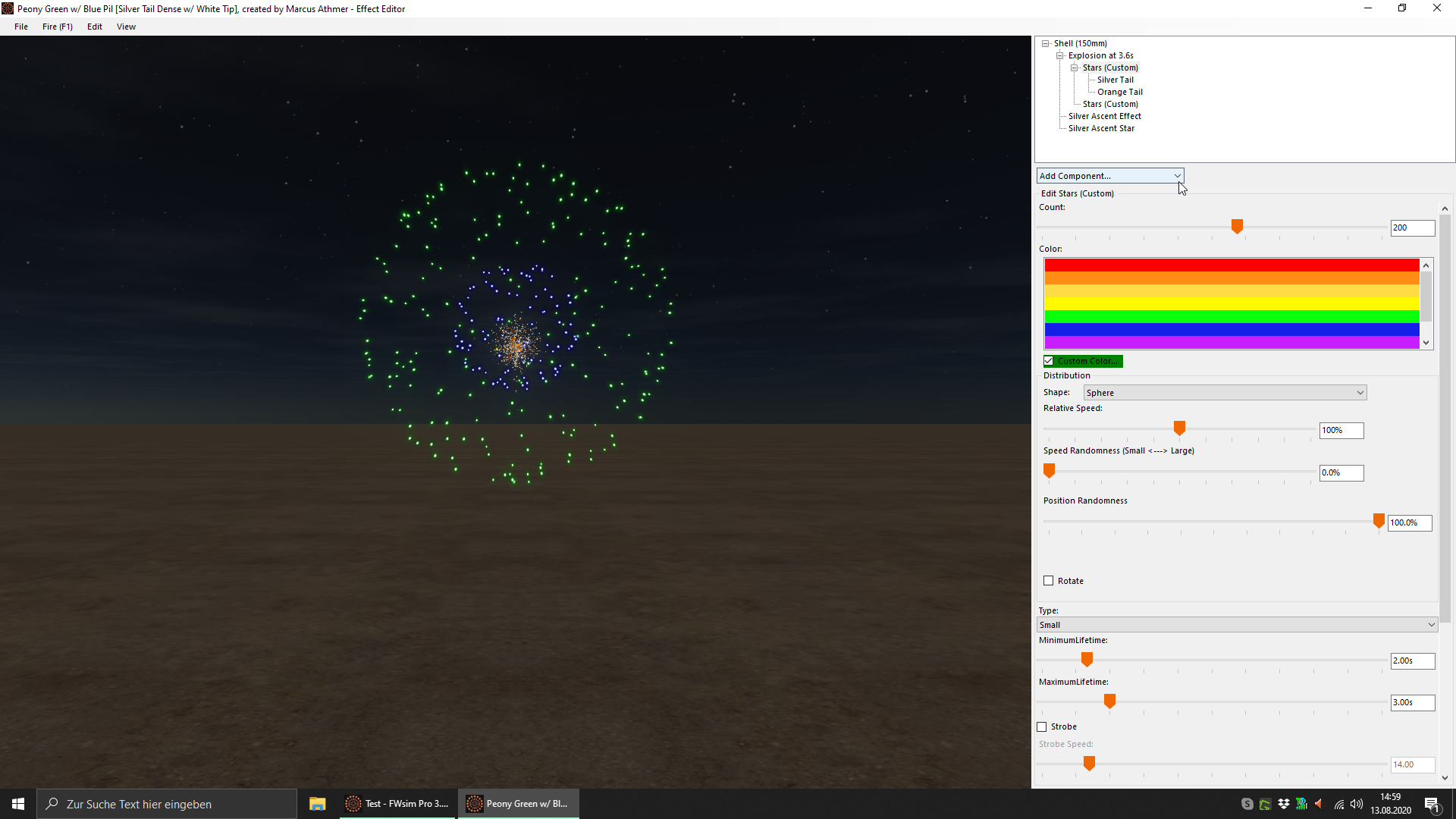
Al centro vedi il tuo effetto (fai clic sulla vista 3D per riprodurlo). A destra trovi la struttura degli elementi costitutivi del tuo effetto. In basso puoi regolare le proprietà dell’elemento attualmente selezionato.
In modo simile ai fuochi d’artificio reali, i vari componenti sono collegati tra loro. Ad esempio, una bomba peonia consiste in una carica di lancio, una carica di apertura e stelle. Nell’editor degli effetti di FWsim, questa bomba apparirebbe così:
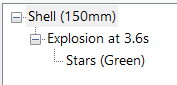
Abbiamo una struttura ad albero di componenti che contengono altri componenti: la granata contiene una carica di apertura (“Esplosione”), che rilascia stelle
Questo sistema consente di creare effetti molto complessi. Ad esempio:
Per costruire una bomba a più aperture, basta aggiungere diverse esplosioni con tempi differenti. Se vuoi costruire una “stutata” all’italiana, imposta più esplosioni contemporaneamente.
Per creare effetti pistillo, aggiungi due componenti “Stelle” a un’Esplosione. Su una delle stelle, imposta la “Velocità relativa” al 50%.
Per creare palme ed effetti simili, aggiungi code alle stelle. Se desideri solo le code, con stelle invisibili, seleziona il colore nero sulle stelle.
Una granata sferica con carica di sollevamento. Puoi selezionare calibri predefiniti (“Semplice”) o passare ad “Avanzate” e definire tu stesso il “Diametro” e la “Carica di sollevamento” (velocità di lancio). In base al diametro, FWsim calcola un peso approssimativo del tuo effetto. Questo peso è indipendente dal numero di componenti aggiunti e viene utilizzato solo internamente per calcolare la traiettoria di volo.
In basso vedi l’altezza massima che la tua granata raggiungerà. Se la granata esplode prima di raggiungere questa quota, l’altezza effettiva potrebbe non raggiungerla mai.
Un componente di base per monogetti, colpi singoli, comete e così via. Nell’elenco “Aggiungi componente”, è chiamato “Colpo singolo”. Devi comunque aggiungere un’“Esplosione”.
Come una granata, ma senza carica di sollevamento: esplode a terra. Usala per colpi scuri a terra e flash.
Le impostazioni delle stelle sono raggruppate in diversi riquadri:
Puoi costruire stelle motorizzate come go-getter, pesci e sciami. Per crearne una, apri l’Editor degli effetti, fai clic su File → “Nuovo…” e scegli uno dei preset di stelle motorizzate (“Pesci / Api” o “In movimento”).
Per perfezionare il movimento, seleziona le stelle e scorri fino al riquadro “Stelle motorizzate” in fondo alle impostazioni delle stelle. La casella di controllo “Motorizzato (Go-Getter, Pesci volanti)” indica che le stelle sono motorizzate. A seconda dei parametri, puoi creare molti aspetti diversi:
Per generare scie alle stelle, aggiungi un componente “Code” alle stelle. Ciascuna stella sarà seguita da una coda, che puoi configurare come segue:
Può essere aggiunto a una granata. Crea una scia che segue la granata durante la salita. I parametri sono gli stessi di Code.
Aggiunge una stella collegata alla granata che brucia durante il volo della granata. La tempistica (quando inizia ad apparire, quando raggiunge la massima luminosità, quando si spegne) può essere regolata con precisione.
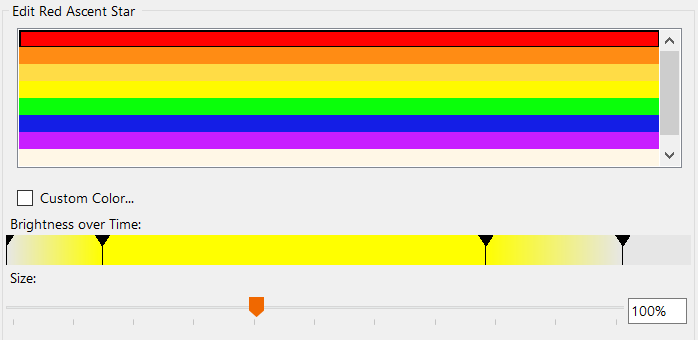
Con questo componente puoi creare candele romane e fontane. “Eruzione” emette stelle una dopo l’altra.
Può essere usato come una granata, ma viene simulato come un razzo. Di conseguenza, ottieni suoni diversi e una traiettoria di volo differente.
Una semplice simulazione 2D di una girandola, che emette scintille mentre ruota.
Una fiamma bengala accesa. Puoi impostare i suoi tempi di accensione e spegnimento progressivo e il tipo di strobo.
Un disegno pirotecnico composto da lance che mostra un’immagine. Disegna l’immagine nel riquadro “Forma”, oppure fai clic con il pulsante destro del mouse per caricare una forma da un file immagine (PNG, BMP, GIF, JPG) o per ricolorare l’intera forma. “Durata” e “Altezza” impostano la durata di combustione e l’altezza.
Una catena di effetti che viene salvata come un unico elemento nella tua libreria. Vedi Catene prefabbricate.
Ti consente di creare le tue torte. Queste torte possono contenere effetti arbitrari.
Nell’editor degli effetti, fai clic su File → “Nuovo…” e scegli uno dei preset di torte, ad esempio “Torta (I-Shape)”.
Quindi, seleziona quali effetti desideri includere in questa torta. Ci sono due possibilità: puoi aggiungere componenti nell’albero degli effetti, oppure fare clic su “Aggiungi effetto esistente…” nelle impostazioni della torta per aggiungere un effetto dalla libreria.
Questi effetti verranno ora mostrati nell’albero degli effetti, direttamente sotto la torta:
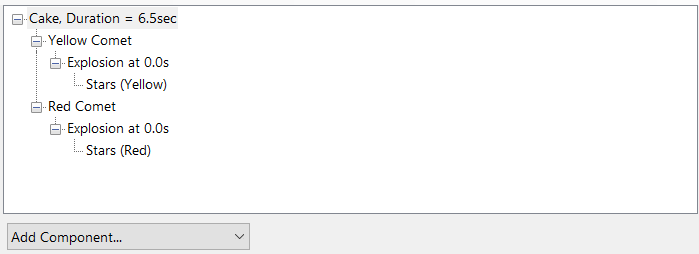
Dopo aver aggiunto gli effetti alla nostra torta, torniamo al componente “Torta” stesso e modifichiamo l’ordine:

In questo esempio, abbiamo il seguente ordine:
L’ultima riga è vuota e può essere utilizzata per aggiungere altre righe.
Utilizzando il cursore “Intervallo” sotto l’elenco, puoi modificare l’intervallo per tutte le righe. Fai clic sull’etichetta per passare a “Durata” e ridimensionare tutti i tempi contemporaneamente.
Una torta può avere diverse parti, ad esempio un’apertura lenta e un finale veloce. Usa i pulsanti ᐊ / ᐅ accanto a “Parte 1 di 1” per spostarti tra le parti; facendo clic su ᐅ nell’ultima parte ne crei una nuova.
Il menu a discesa “Azioni” offre ulteriori strumenti, ad esempio “Elimina tutto”, “Riempi fino a un numero di colpi”, “Modifica tempi degli effetti selezionati”, “Modifica tutti i tempi di pausa”, “Modifica quantità degli effetti selezionati” e “Ripeti questa parte X volte”. Con MAIUSC+clic nell’elenco dei colpi, puoi selezionare o deselezionare tutte le righe dall’ultimo clic.
Sotto “Forma”, puoi configurare la forma della torta, ad esempio a ventaglio, a V, a W, a X o a O. Le forme a V e a W si comportano come i prodotti reali: una V è costituita da due torte collegate insieme e una W da tre, quindi ciascun braccio ha la propria variazione di tempo.
Sotto “Imprecisioni simulate”, puoi configurare l’entità delle imprecisioni simulate. FWsim simula differenze nella durata totale (“Scostamento intervallo”) e nella tempistica dei singoli colpi.
Utilizzando un componente “granata a più aperture”, puoi fare in modo che una granata emetta ulteriori granate dopo l’esplosione.
Ad esempio:

In questo esempio, la granata grande vola per 2,1 secondi, esplode ed emette 7 granate più piccole, che si disperdono ed esplodono a loro volta dopo 1,9 secondi. I parametri (numero di granate, forma di distribuzione) possono essere modificati.
Questi effetti speciali possono essere aggiunti a un’esplosione, proprio come le stelle. Successivamente, è possibile modificarne numero e forma.
Questi componenti possono essere aggiunti alle stelle. Non appena una stella si spegne, apparirà il crackling o la crossette con il relativo effetto sonoro. “Stelle a dispersione” funziona come una crossette, ma divide ciascuna stella in due stelle che volano via in direzioni opposte.
FWsim include molti preset di crackling diversi. Puoi anche creare i tuoi componenti di crackling personalizzati (richiede FWsim Basic Plus, Hobbyist o Pro):
Potresti voler importare un gran numero di effetti reali in FWsim. FWsim Basic Plus, Hobbyist e Pro ti offrono diversi strumenti potenti per rendere questo processo semplice e rapido.
Con il generatore di effetti puoi descrivere un fuoco d’artificio in linguaggio naturale e lasciare che FWsim lo crei istantaneamente per te, con stelle, tempi, colori e code. Per iniziare, apri l’Editor degli effetti e seleziona “Nuovo effetto da descrizione (sperimentale)” nella finestra dei preset (disponibile anche nel menu “File”, CTRL+MAIUSC+N).
Alcuni consigli per ottenere i migliori risultati:
Puoi persino costruire torte complete da una singola descrizione, ad esempio: “X-Shape Cake, 80 Shots, alternating Red Comet with Silver Tail and Green Comet with Silver Tail, 25mm; Finale Fan-Shape, 6 Shots 30mm Gold Crown, Duration = 9 sec”.
Importazione di un intero catalogo prodotti da Excel (FWsim Pro): se hai molti effetti da importare contemporaneamente, apri il Database dei fuochi d’artificio (Strumenti → “Database dei fuochi d’artificio…”), fai clic su “Importa dati da Excel” e seleziona il tuo file Excel. Sotto “Genera visualizzazione dalla descrizione”, scegli “Importa solo se vuoto” in modo che FWsim generi un effetto per ogni riga. Puoi anche scegliere quali campi aggiuntivi memorizzare (come classe e codice articolo) e impostare il nome dell’autore. Se in precedenza hai importato effetti da Excel senza visualizzazioni, selezionali nella tabella e fai clic su “Generazione automatica visualizzazioni (sperimentale)”.
Nella maggior parte degli effetti, le code sono l’elemento più complesso. Per creare code davvero realistiche, molte persone sovrappongono più code l’una sull’altra. Potresti voler creare un tipo di coda e poi riutilizzarlo per molti effetti diversi.
I componenti di effetto personalizzati sono disponibili in FWsim Basic Plus, Hobbyist e Pro. Puoi creare una o più code e poi raggrupparle in un unico componente personalizzato. Questo componente può essere collegato ad altri effetti. Non viene copiato, ma collegato. Ciò significa che, quando modifichi il componente in un secondo momento, cambieranno anche tutti gli effetti che lo contengono.
Per creare un componente coda personalizzato, segui questi passaggi:
Per creare un componente effetto di risalita personalizzato, segui questi passaggi:
Per utilizzare lo stesso componente per un altro effetto, segui questi passaggi:
Per modificare un componente che hai già creato, segui questi passaggi:
Per eliminare un componente che non ti serve più, segui questi passaggi:
Guarda anche questa video-guida se ti interessa.
Spesso vorrai creare lo stesso effetto in diversi colori. FWsim offre tre modi per farlo:
Nell’editor dello spettacolo, ogni volta che selezioni un effetto, hai la possibilità di modificarne il colore. Questa operazione è molto semplice, tuttavia presenta due svantaggi:
Svantaggio 1: quando aggiungi prezzo, ID produttore o altri dati al tuo effetto e poi lo colori nell’editor dello spettacolo, questi dati aggiuntivi non cambieranno. Supponiamo di avere una peonia rossa al costo di 20 $. La peonia verde costa 30 $. Crei solo la peonia rossa nell’editor degli effetti e, ogni volta che hai bisogno della peonia verde, usi semplicemente l’opzione “Colora/Applica colore” nell’editor dello spettacolo. In questo caso il prezzo calcolato sarà errato, perché ogni peonia colorata porterà ancora i dati della peonia rossa.
Svantaggio 2: nell’esempio sopra, il nome verrà visualizzato come “Peony Red [modified Green]” nella timeline. Questo non è molto facile da leggere.
Puoi anche creare copie separate del tuo effetto, una per ciascun colore. Questo può risultare un po’ macchinoso. Quando modifichi qualcosa, devi ricreare tutte le copie manualmente.
Questo strumento è integrato nell’editor degli effetti e ti aiuta a creare facilmente variazioni di colore dei tuoi effetti.
Come creare un effetto con molte variazioni di colore:
I file degli effetti saranno salvati in “Documenti” → “FW-Sim”, memorizzati in una cartella per ciascun “nome autore” (puoi selezionare il nome dell’autore quando salvi un effetto).
Utilizzando Esplora file di Windows, puoi organizzare questi effetti in cartelle e FWsim manterrà tale struttura di cartelle. Assicurati che FWsim sia chiuso mentre esegui questa operazione.
Tieni presente che il nome di un effetto è memorizzato all’interno del file. Pertanto, rinominare un file di effetto non ha alcun effetto.
Per rinominare gli effetti, usa File → “Rinomina…”. Attenzione: FWsim usa il nome per identificare l’effetto. Se rinomini un effetto già utilizzato negli spettacoli, questi spettacoli non verranno più riprodotti correttamente.
Per creare video che mostrano singoli effetti, ci sono due possibilità:
Insieme ai tuoi effetti, puoi salvare dati arbitrari (ad es. prezzo, produttore). Questi dati possono essere modificati in due modi:
Puoi aggiungere dati personalizzati a tutti gli effetti, compresi quelli inclusi in FWsim. Per farlo, seleziona “Effetti predefiniti di FWsim” nel menu a discesa dei filtri della finestra “Database dei fuochi d’artificio”.
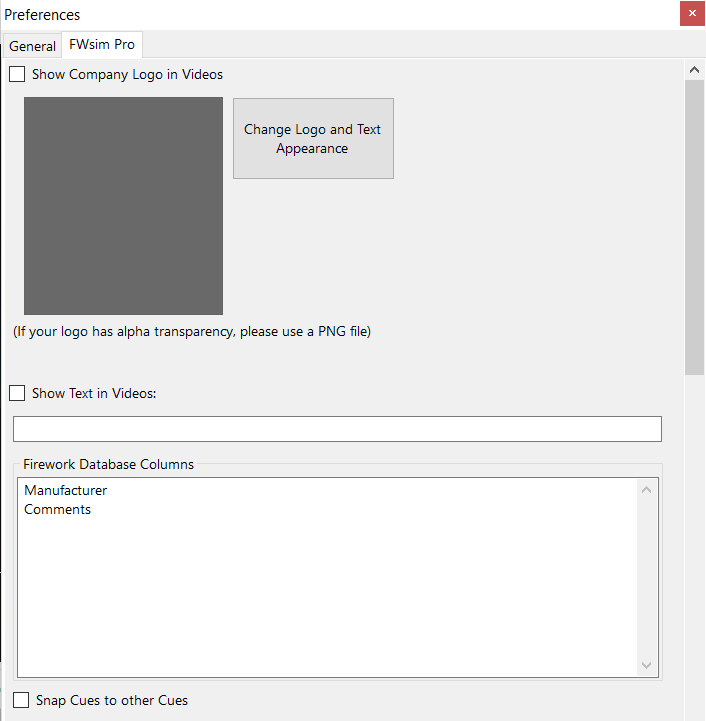
Fai clic su Strumenti → “Preferenze…” e seleziona la scheda “FWsim Pro”. Sotto “Colonne database fuochi d’artificio”, puoi impostare i campi dati da utilizzare (uno per riga). Quando modifichi questi campi dati, tutti i dati esistenti negli effetti verranno mantenuti: non perderai mai i dati già inseriti. Per rinominare o eliminare una colonna in un secondo momento, fai clic con il pulsante destro del mouse sulla sua intestazione nella finestra “Database dei fuochi d’artificio” e scegli “Rinomina colonna” o “Elimina colonna”.
Ad esempio:
Ora possiamo aprire il “Database dei fuochi d’artificio” nel menu “Strumenti”. Qui vediamo le colonne per prezzo e produttore e possiamo inserire dati in queste colonne. Con il menu a discesa dei filtri puoi mostrare “I miei effetti”, gli effetti di un autore o gli “Effetti predefiniti di FWsim”. Fai clic con il pulsante destro del mouse sull’intestazione di una colonna per “Trova ed evidenzia” o “Trova e sostituisci” i valori in quella colonna.
Puoi anche utilizzare CTRL+C e CTRL+V per copiare e incollare. La funzione copia e incolla è disponibile per singole celle e anche per più celle contemporaneamente (tieni premuto il tasto MAIUSC per selezionare un intervallo di celle e il tasto CTRL per selezionare più celle distinte).
Se desideri cancellare molti campi dati contemporaneamente, puoi selezionare più celle e premere il tasto CANC.
Nella finestra “Database dei fuochi d’artificio”, puoi esportare tutti gli effetti in un file Excel con “Esporta in Excel”. Puoi apportare modifiche a questo file e quindi reimportarlo utilizzando “Importa dati da Excel”. Entrambe le operazioni si applicano all’autore scelto nel menu a discesa dei filtri.
Durante la modifica di un effetto, potresti voler modificare i suoi dati personalizzati. Per farlo, fai clic su File → “Modifica tipo, calibro o dati personalizzati”.
La finestra offre le seguenti opzioni:
Durante la progettazione dello spettacolo, potresti voler visualizzare il costo complessivo dello spettacolo sullo schermo. Per farlo, devi inserire i dati sui prezzi nei tuoi effetti. Puoi aggiungere dati sui prezzi a tutti gli effetti, compresi quelli preinstallati in FWsim.
Per ottenere questo risultato, segui questi passaggi:
Questo video illustra la procedura.
Assicurati che ogni effetto utilizzato contenga informazioni sul prezzo nel Database dei fuochi d’artificio.
Assicurati che nelle Preferenze sia stato inserito il nome corretto della colonna del Database dei fuochi d’artificio da utilizzare. Per impostazione predefinita è chiamata “Price”.
Durante la progettazione dello spettacolo, potresti voler visualizzare il Netto Materiale Esplosivo (NEC) complessivo di tutti gli effetti dello spettacolo. Il NEC viene comunemente chiamato anche:
Per prima cosa devi inserire i dati NEC nei tuoi effetti. Puoi aggiungere i dati NEC a tutti gli effetti, compresi quelli preinstallati in FWsim.
Ecco come aggiungere i dati NEC ai tuoi effetti: