
English · Deutsch · Français · Español · Italiano · Português
Lorsque vous démarrez FWsim, l’éditeur de spectacle s’affiche. Dans cette fenêtre, vous pouvez planifier des spectacles et accéder aux autres parties du logiciel (par exemple, l’éditeur d’effets, les préférences, les paramètres).
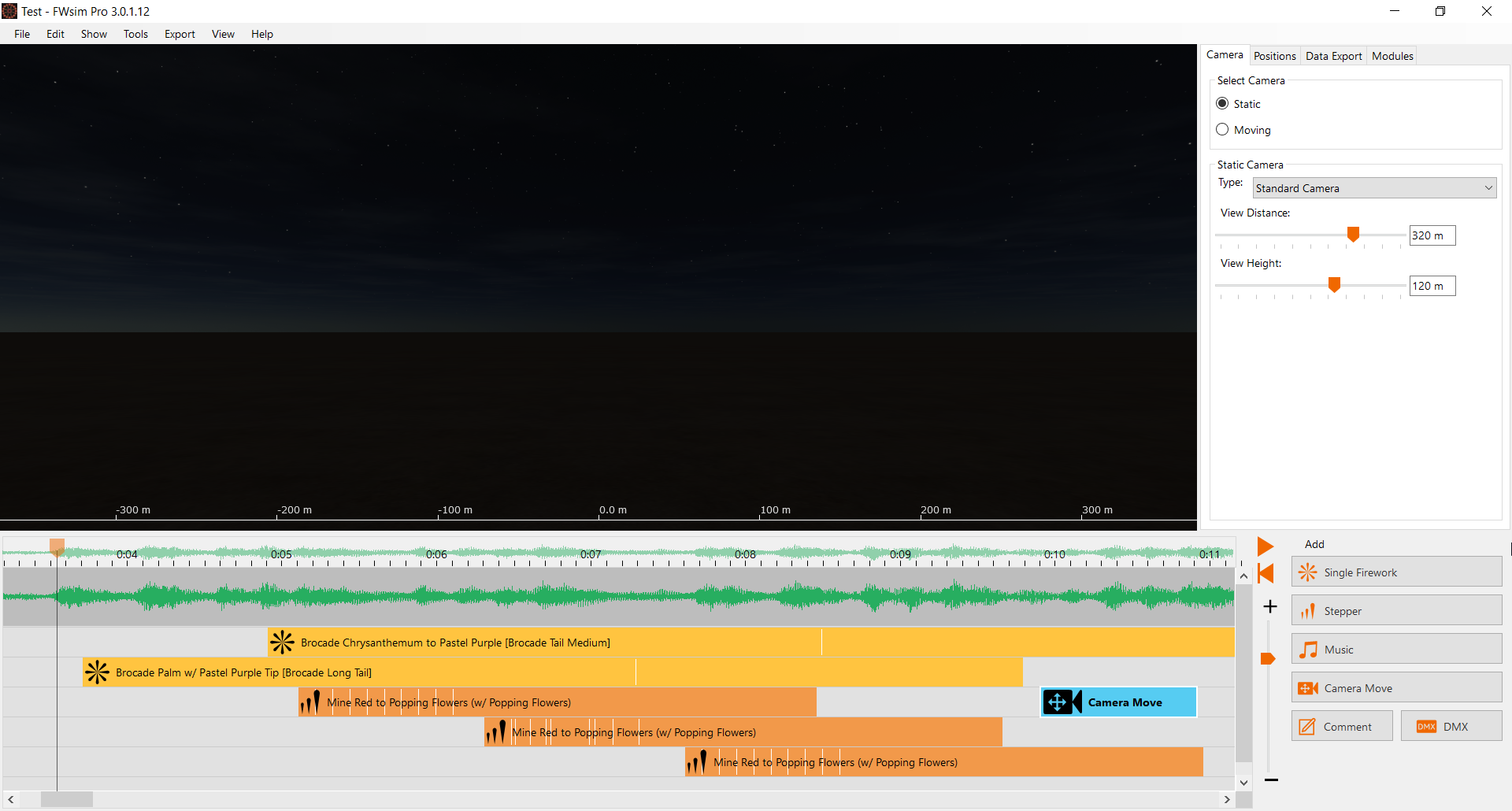
La vue 3D montre le site de tir, votre feu d’artifice et les positions de tir. Dans la chronologie, vous pouvez modifier l’ordre et le timing des artifices. Depuis la boîte à outils, vous pouvez ajouter de nouvelles lignes de tir ainsi que de la musique et des images clés de caméra. La barre latérale affiche les paramètres de la ligne actuellement sélectionnée. Elle vous donne également accès aux positions de tir, aux réglages de caméra et aux fonctions de modules et d’exportation de données (dans FWsim Hobbyist et Pro). Grâce à la barre de menus située en haut, de nombreuses autres fonctionnalités sont accessibles.
FWsim Hobbyist et Pro démarrent en mode fenêtré par défaut. Les anciennes éditions FWsim Basic & Creative Edition démarrent en mode plein écran. Vous pouvez basculer entre le mode plein écran et le mode fenêtré avec Affichage → “Plein écran” (ALT+ENTRÉE) dans l’éditeur de spectacle. Si vous êtes en mode plein écran et souhaitez basculer vers d’autres applications, utilisez le raccourci Windows ALT+TAB.
Dans la chronologie, le temps s’écoule de gauche à droite. Les pistes horizontales n’ont pas de signification particulière : vous pouvez déplacer librement vos lignes vers le haut ou vers le bas sur ces pistes, afin de mieux organiser votre spectacle.
Si vous avez besoin de plus de pistes verticales, cliquez simplement sur une ligne avec le bouton gauche de la souris, maintenez-le enfoncé et faites-la glisser vers le bas. De nouvelles pistes apparaîtront.
Pour déplacer une ligne vers une autre piste sans modifier son temps, maintenez la touche MAJ enfoncée pendant que vous la faites glisser.
Sélectionnez un mono-coup ou une séquence dans la chronologie. Dans la vue 3D, un mortier apparaît, indiquant l’emplacement. Dans le cas d’une séquence, plusieurs mortiers apparaissent avec des flèches désignant le début et la fin de la séquence.
Pour déplacer un mortier ou des flèches, cliquez dessus et maintenez le bouton de la souris enfoncé. Vous pouvez ensuite les déplacer avec votre souris. Pour les faire pivoter vers la gauche ou vers la droite, maintenez le bouton droit de la souris enfoncé et déplacez votre curseur latéralement. Pour obtenir un meilleur résultat, vous pouvez cliquer sur la ligne et régler la rotation (et d’autres propriétés) via les paramètres de la barre latérale, en particulier si vous souhaitez utiliser une valeur exacte et spécifique.
FWsim propose plusieurs façons de faire pivoter vos lignes :
Rotation gauche / droite. Lorsque vous sélectionnez une ligne dans la chronologie, vous pouvez la faire pivoter vers la gauche ou la droite dans la vue 3D. La gauche et la droite sont toujours relatives au monde — la direction reste la même quelle que soit la position de la caméra.
Rotation avant / arrière. Vous pouvez souhaiter incliner des tirs vers le public ou à l’opposé de celui-ci. Cette option est masquée par défaut. Pour l’activer, allez dans Outils → “Préférences…”, ouvrez l’onglet “Éditeur de spectacle” et activez “Autoriser la rotation avant/arrière”. Une fois activée, un curseur “Avant / Arrière” apparaît dans la barre latérale lorsqu’une ligne est sélectionnée. Veuillez noter que la gestion des râteliers dans FWsim ne prend actuellement pas en compte la rotation avant ou arrière.
Orientation de la face. Pour des effets tels que les gâteaux ou les pièces d’artifice de décor (lancework), l’orientation de l’effet a son importance. Utilisez Modifier → “Retourner la face (180°)” (ou CTRL+MAJ+F) pour retourner un effet de 180°. Pour des ajustements plus précis, activez “Autoriser le changement d’orientation de la face” dans les Préférences (onglet “Éditeur de spectacle”). Cela ajoute un curseur “Orientation de la face” qui vous permet de faire pivoter la face par paliers plus petits.
Orientation pour les emplacements 3D réels. Lorsque vous chargez un emplacement Google Earth, vous devez définir l’orientation afin que la gauche et la droite correspondent à la direction attendue par votre public. Dans la boîte de dialogue “Emplacement réel” (Spectacle → “Paysage…” → “Modifier l’emplacement réel…”), déplacez le curseur “Orientation” jusqu’à ce que la vue semble correcte, puis confirmez.
Sélectionnez une ligne dans la chronologie. Vous pouvez ensuite modifier ses propriétés dans la barre latérale. D’autres fonctions sont également disponibles dans le menu “Modifier” en haut, et par un clic droit sur la ligne.
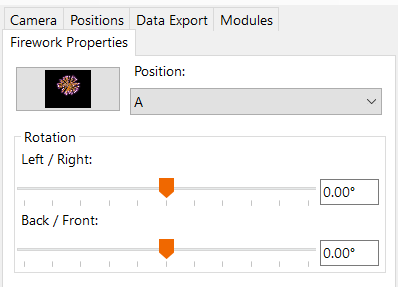
Pour modifier l’effet, cliquez sur le bouton supérieur gauche ou appuyez simplement sur F2. La boîte située à sa droite permet de sélectionner la position de tir (voir Positions). Sous “Rotation”, vous pouvez modifier l’angle du mortier. Remarque : dans toutes les éditions, vous pouvez faire pivoter les mortiers vers la gauche/droite. Dans FWsim Hobbyist et Pro, vous pouvez également les faire pivoter vers l’avant/arrière et modifier l’orientation de la face, après avoir activé ces curseurs dans les Préférences (voir Comprendre la rotation).
Avec une séquence, vous disposez des mêmes options qu’avec les mono-coups. De plus, vous pouvez régler :
Lorsque vous sélectionnez plusieurs lignes, un rectangle gris clair apparaît autour d’elles. Faites glisser son coin inférieur droit pour modifier la durée de l’ensemble du bloc sélectionné (les lignes se rapprocheront ou s’éloigneront ainsi dans le temps). Cette fonctionnalité est disponible dans FWsim Hobbyist et Pro.
Sélectionnez un ou plusieurs tirs simples (mais pas de séquences), faites un clic droit dessus dans la chronologie, et sélectionnez “Clonage intelligent”. Dans la fenêtre qui s’ouvre, choisissez “Où placer les copies ?” (“Même position”, “Autres positions” ou “Positions sélectionnées”), le “Nombre de copies par position” et un “Délai”. Cette fonctionnalité est disponible dans FWsim Hobbyist et Pro.
Pour ajouter de la musique, cliquez sur le bouton “Musique”. Le programme vous demandera alors un nom de fichier. Sélectionnez votre fichier et cliquez sur “OK”. Ensuite, vous pouvez cliquer dans la chronologie pour ajouter la musique.
FWsim prend en charge les formats audio courants WAV, MP3, MP2, FLAC, OGG et AIFF. Malheureusement, le format AAC (utilisé pour Apple iTunes) n’est pas pris en charge. Si vous devez utiliser des fichiers AAC, veuillez utiliser ce convertisseur pour le convertir au format FLAC - sans perte de qualité. Notez que le lecteur audio de votre ordinateur pourrait ne pas être en mesure d’ouvrir les fichiers FLAC - mais FWsim le peut.
Cependant, veuillez noter que vous ne pouvez pas utiliser de CD audio directement avec FWsim. En effet, les CD audio contiennent leurs données dans un format de fichier spécial. Pour convertir la musique de CD en fichiers audio, vous pouvez utiliser un logiciel gratuit comme Exact Audio Copy.
Remarque pour les utilisateurs de FWsim Pro : Lorsque vous travaillez avec des systèmes de tir, gardez à l’esprit que de nombreux systèmes de tir exigent que votre musique commence exactement à 0:00. Pour vous assurer que c’est le cas, saisissez la ligne musicale avec la souris et déplacez-la le plus à gauche possible.
Pour importer de la musique de YouTube dans FWsim sans perte de qualité, veuillez utiliser ce convertisseur YouTube vers FLAC. Notez que le logiciel de lecture de musique de votre ordinateur pourrait ne pas être en mesure d’ouvrir les fichiers FLAC - mais FWsim le peut.
Il est possible d’ajouter plusieurs morceaux de musique dans la chronologie. Cependant, vous ne pouvez pas éditer les fichiers musicaux au sein de FWsim.
Si vous souhaitez raccourcir un morceau ou combiner plusieurs morceaux musicaux, nous vous recommandons le logiciel gratuit Audacity :
FWsim peut détecter automatiquement les battements de votre musique, afin que vous puissiez synchroniser vos lignes d’artifices sur le rythme.
Faites un clic droit sur la musique dans la chronologie (ou sur la règle temporelle au-dessus de sa forme d’onde) et sélectionnez “Synchronisation avec la musique”. Cliquez sur le bouton Automatique pour lancer l’analyse — ce processus prendra quelques minutes.
Lorsque l’analyse est terminée, examinez les résultats. Si vous êtes satisfait, cliquez sur OK pour appliquer les battements détectés. Si les résultats ne sont pas satisfaisants, utilisez le bouton “Supprimer automatique” et définissez vos battements manuellement, par exemple avec “Marquer un battement simple (S)” pendant la lecture de la musique, ou avec “Ajouter un battement simple au temps…”.
Dans FWsim, les spectacles sont affichés dans un monde 3D virtuel. Comme chaque spectacle présente des dispositions et des dimensions différentes, il est important d’ajuster les paramètres de caméra.
Dans la barre latérale, cliquez sur l’onglet “Caméra” :

Cliquez sur “Statique” pour définir une position de caméra directement dans la barre latérale.
Cliquez sur “En mouvement” si vous souhaitez utiliser une caméra mobile dans votre spectacle.
Vous devez d’abord sélectionner “Éditer le mouvement de la caméra” et ajouter des images clés (plus de détails ci-dessous).
Vous pouvez toujours basculer entre les deux options sans perdre vos réglages.
La caméra “Caméra aérienne” vous permet un survol à 360° autour du site de tir. Il s’agit de la caméra par défaut, et de la meilleure option si vous recherchez un “effet drone” réaliste dans votre simulation. (Les spectacles qui utilisaient l’ancienne caméra standard basculent automatiquement vers cette caméra.)
La “Caméra en mouvement libre” peut être déplacée librement à l’aide de la souris et du clavier. Veuillez vous référer aux instructions affichées à l’écran.
La “Vue de dessus” est pratique pour un positionnement précis et pour obtenir un bon aperçu de l’agencement du site.
La caméra “Caméra vue plan” (FWsim Pro, caméra statique uniquement) affiche vos positions sur un plan réel. Voir Plan d’implantation du site.
Lorsque vous utilisez la Caméra statique, utilisez l’icône d’enregistrement (“Enregistrer la position de la caméra”) dans la barre latérale pour mémoriser votre position de caméra. La position est alors conservée dans le spectacle, et vous pouvez toujours y revenir ultérieurement en la sélectionnant sous “Charger la position de la caméra”.
Pour basculer rapidement entre ces positions enregistrées, utilisez les raccourcis CTRL + 1, CTRL + 2 etc.
Si vous souhaitez que la caméra se déplace pendant le spectacle, sélectionnez “Éditer le mouvement de la caméra” dans la barre latérale. Cela ouvrira une nouvelle zone au-dessus de la chronologie, dans laquelle vous pourrez configurer les mouvements de caméra.
Pour ajouter une nouvelle position de caméra animée, déplacez le curseur de lecture sur la position souhaitée et cliquez sur le bouton “Mouvement de caméra” dans la boîte à outils (ou faites un clic droit sur la zone de caméra au-dessus de la chronologie et choisissez “Ajouter une image clé de caméra”). Pour que la caméra bouge réellement, vous avez besoin d’au moins deux positions différentes à des moments différents.
Cliquez sur une image clé de caméra pour ajuster ses propriétés. Vous pouvez appuyer sur SUPPR pour supprimer une image clé. Vous pouvez sélectionner plusieurs images clés en maintenant la touche MAJ enfoncée, et vous pouvez copier / coller des images clés.
Vous pourriez souhaiter composer des vidéos FWsim avec des animations conçues dans un autre logiciel 3D. Pour cela, vous devez faire correspondre les caméras entre FWsim et les autres applications 3D.
FWsim vous permet de concevoir un mouvement de caméra dans d’autres applications, puis d’importer ces données de caméra. Il est également possible d’importer une caméra statique, elle n’a pas besoin d’être animée.
Les instructions ci-dessous sont rédigées pour le logiciel d’animation 3D open-source Blender. Si vous avez besoin d’aide pour importer dans FWsim des mouvements de caméra depuis un autre logiciel, n’hésitez pas à nous contacter.
Maintenez la touche MAJ enfoncée, puis cliquez sur plusieurs lignes. Vous pouvez désormais ajuster toutes les lignes à la fois (par exemple, modifier l’effet, supprimer, copier, coller ou déplacer).
Vous pouvez également faire glisser un rectangle de sélection avec la souris dans la chronologie : cliquez sur une zone vide de la chronologie, maintenez le bouton gauche de la souris enfoncé, puis déplacez votre souris dans la zone de chronologie.
Pour définir un temps exact pour les lignes sélectionnées, faites un clic droit dessus et choisissez “Entrer le temps…”. Vous pouvez ensuite choisir “Placer toutes les lignes au même moment”, ou “Modifier l’heure de début du groupe (garder l’espacement)” pour déplacer l’ensemble du groupe en conservant l’espacement entre les lignes.
Cliquez sur Fichier → “Exporter la vidéo” pour produire une vidéo haute définition de votre spectacle. Dans la fenêtre “Rendu de la vidéo”, vous pouvez choisir la “Résolution vidéo” (jusqu’à “4K (meilleure qualité)”, qui est l’option par défaut), la “Qualité vidéo” et le “Format de fichier vidéo”.
Vous avez la possibilité de sélectionner le format de fichier AVI ou MP4. Si vous souhaitez traiter les fichiers FWsim dans d’autres logiciels (par exemple, dans votre logiciel de montage vidéo), vous devriez sélectionner le format MP4. Sinon, cela n’a pas d’importance.
Les deux formats de fichier (AVI et MP4) contiendront exactement les mêmes données vidéo, il n’y a donc aucune différence de qualité vidéo. De même, il n’y a aucune différence pratique en matière de qualité audio : le fichier AVI contient un son WAV, qui est 100 % sans perte. Le fichier MP4 contient un son AAC avec un débit de 320 kbit/s, offrant la même qualité optimale à toutes fins pratiques.

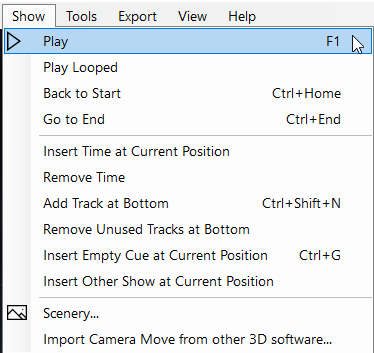
Ce menu propose les fonctions suivantes :
Vous pouvez concevoir des séquences standardisées — comme un motif séquentiel particulier ou un éventail de comètes — et les réutiliser sur plusieurs spectacles.
Copier et coller entre les spectacles. Ouvrez le fichier de spectacle contenant les éléments que vous souhaitez réutiliser. Dans la chronologie, tracez un rectangle de sélection autour des lignes voulues, et appuyez sur CTRL+C. Revenez ensuite à votre spectacle principal, déplacez le curseur de lecture sur le point d’insertion souhaité, et appuyez sur CTRL+V.
Remarque : vous devez utiliser Fichier → “Ouvrir” pour basculer entre les spectacles. Lancer FWsim deux fois puis copier et coller entre les deux instances ne fonctionne pas.
Les lignes collées apparaîtront à la position du curseur. Si le fichier source utilisait des positions qui n’existent pas dans le spectacle cible (par exemple “F1” à “F5”), FWsim les crée automatiquement. Les positions sont associées d’après leur nom, utilisez donc une convention de nommage cohérente à travers vos fichiers de spectacle pour garantir que les éléments se placent sur les bonnes positions à chaque fois.
Insérer un fichier de spectacle entier. Si vous souhaitez fusionner un spectacle complet plutôt que des lignes sélectionnées, vous n’avez pas besoin de l’ouvrir séparément. Utilisez Spectacle → “Insérer un autre spectacle dans la position de lecture” pour insérer le contenu d’un autre fichier de spectacle au niveau de la position actuelle du curseur de lecture.
Dans le menu “Affichage”, sélectionnez “Deux écrans” pour passer en mode deux écrans (“Un seul écran” permet de revenir en arrière). Sur l’un des écrans, vous pouvez disposer la chronologie, et sur le second visualiser le spectacle.
Le terme « positions » désigne des lignes ou des points sur lesquels des effets d’artifice sont placés dans la simulation comme dans la réalité.
Il n’est pas obligatoire d’utiliser des positions — vous pouvez également placer vos mortiers n’importe où dans l’espace. Cependant, si vous procédez ainsi, vous ne pourrez pas utiliser les fonctionnalités d’exportation de données.
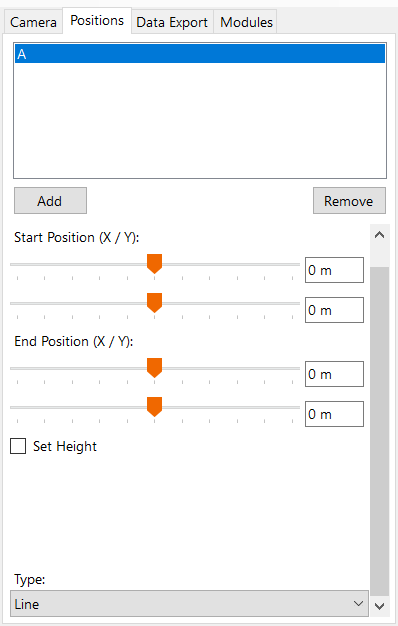
Dans la barre latérale, sélectionnez “Positions”. Là, vous pouvez ajouter, supprimer ou modifier des positions.
En même temps, vos positions (points ou lignes) s’afficheront dans le monde 3D :
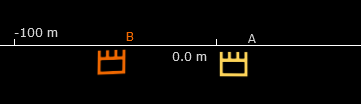
Vous pouvez désormais déplacer ces positions dans la vue 3D, ou saisir les positions exactes dans les champs de la barre latérale.
Si vous déplacez des effets dans le monde 3D, ils s’accrocheront automatiquement aux positions. Si vous ne souhaitez pas que vos effets s’accrochent, maintenez la touche CTRL enfoncée pendant que vous les déplacez.
Au lieu d’ajouter des positions une par une, vous pouvez utiliser la fonction d’ajout multiple pour configurer de nombreuses positions à la fois.
Pour renommer une série de positions existantes, sélectionnez-les et utilisez “Renommer la sélection”. Vous pouvez les nommer de manière numérique (1, 2, 3) ou alphabétique (A, B, C).
Dans FWsim Hobbyist et Pro, il est possible de modifier la hauteur des positions. Pour cela, cochez la case “Définir la hauteur”, et ajustez la hauteur à l’aide du curseur. Lorsque votre position est une ligne, vous pouvez également configurer une pente, de sorte que le point de départ et le point d’arrivée soient à des hauteurs différentes.
Lorsque vous placez des séquences sur des positions, veuillez garder à l’esprit :
Si vous étendez une séquence d’une position à une autre, FWsim place les tirs intermédiaires sur les positions sur lesquelles ils atterrissent, tant que ces positions se trouvent sur une même ligne avec des distances égales entre elles (voir Comment exécuter une séquence à travers plusieurs positions). Les tirs qui n’atterrissent pas exactement sur une position n’ont aucune position attribuée, et aucune information de position n’apparaîtra donc pour eux dans un plan de tir exporté. Vous pouvez sinon placer les séquences sur des positions “Ligne”.
Si vous placez des séquences sur des positions “Ligne”, FWsim mémorise la position, l’angle et le nombre de tirs de la séquence précédemment sélectionnée et les utilise lors du placement de la séquence suivante.
La position d’une séquence est toujours enregistrée relativement à sa position. Par exemple, si vous créez une séquence qui occupe 50 % d’une ligne, puis placez cette séquence sur une autre ligne, elle occupera également 50 % de l’espace sur celle-ci.