
English · Deutsch · Français · Español · Italiano · Português
Avec FWsim Pro, vous pouvez facilement créer une variété de plans à partir de vos spectacles. FWsim Hobbyist peut créer un plan de tir PDF avec les colonnes standard, des étiquettes avec une étiquette par effet, et l’exportation de commande Prévot ; les autres formats et les options de personnalisation décrits ci-dessous font partie de FWsim Pro.
Ces plans peuvent être imprimés, envoyés par e-mail ou consultés sur des smartphones.
Le format CSV est utile pour l’exportation vers Microsoft Excel et vers d’autres logiciels. Cliquez sur Exporter → “CSV / Excel” et choisissez le “Format” (CSV ou Excel).
Vous pouvez définir les colonnes de données que vous souhaitez avoir dans votre fichier CSV. Pour ce faire, cliquez sur Outils → “Préférences…” et ouvrez l’onglet “FWsim Pro”. Sous “CSV & Excel Export”, vous pouvez sélectionner les colonnes utilisées et les organiser librement :
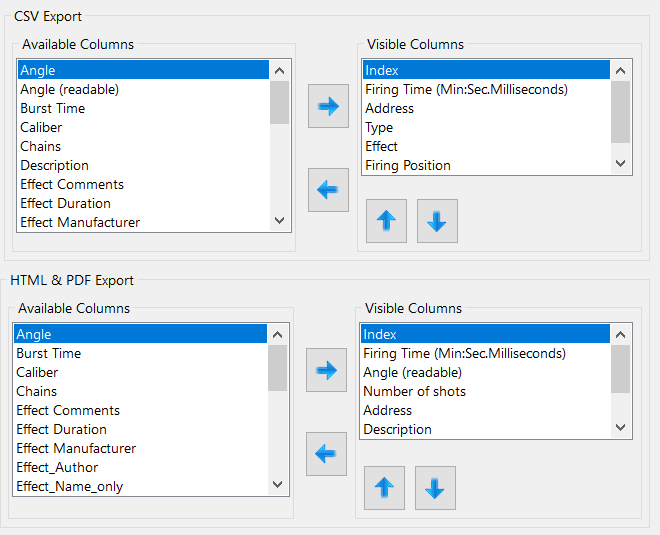
Les plans de tir FWsim Pro contiennent une liste de toutes les lignes et une liste des effets utilisés dans le spectacle. Cliquez sur Exporter → “Plan de tir PDF” pour en créer un. Dans FWsim Pro, vous pouvez choisir les colonnes sous “Export PDF” dans l’onglet “FWsim Pro” des Préférences.
Le plan peut être exporté au format HTML ou PDF (option “Format de fichier”). Les deux formats peuvent être ouverts sur n’importe quel ordinateur pour l’impression. Le format PDF a une taille de page fixe, que vous devez configurer lors de l’exportation. Le format HTML peut être imprimé de manière flexible sur du papier de différentes tailles.
Cliquez sur Exporter → “Étiquettes (PDF)”. FWsim propose deux formats d’étiquettes différents :
“Une étiquette par effet” : génère une étiquette pour chaque effet de votre spectacle, avec les champs de données que vous choisissez. Dans FWsim Pro, vous pouvez personnaliser tous les champs sur les étiquettes.
“Une étiquette par module” (FWsim Pro, fichier d’exemple) : génère une étiquette (relativement grande) pour chaque module listant toutes les lignes connectées à ce module. Vous pouvez choisir entre une disposition en “Tableau” et une disposition en “2D” des sorties du module, et si les cellules 2D affichent le numéro de ligne ou le nom de l’effet.
Dans FWsim Pro, vous pouvez également ajuster le design des étiquettes, par exemple avec des couleurs (y compris des couleurs différentes pour la gauche et la droite) et du texte en gras.
Chaque spectacle professionnel a besoin d’un plan de site : pour votre demande d’autorisation, pour documenter les distances de sécurité et pour briefer l’équipe le jour J. FWsim Pro peut en créer un pour vous, directement sur une carte réelle de votre site de tir.
Partez d’un spectacle dont les positions de tir sont déjà placées sur un emplacement du monde réel. Ouvrez ensuite le menu Exporter et choisissez Diagramme de vue plan. FWsim bascule vers une vue de dessus et place vos positions de tir sur une carte réelle. Cette “Caméra vue plan” est un nouveau type de caméra, vous verrez donc la caméra sélectionnée changer dans la barre latérale.
Lorsque la disposition vous convient, choisissez votre “Taille du papier” et cliquez sur Créer le PDF pour produire un schéma de site propre et professionnel, créé à partir du spectacle que vous êtes déjà en train de concevoir, en quelques minutes seulement.
FWsim dispose d’une exportation de commande directe pour le fabricant français Jacques Prévot. Planifiez votre spectacle dans FWsim, puis exportez votre commande directement depuis le logiciel. Vous pouvez également commander des chaines de bombes.
Cette vidéo est également disponible en français.
Les chaines peuvent également être commandées auprès de Prévot. Dans l’éditeur de spectacle, sélectionnez plusieurs bombes sur la même position, faites un clic droit, choisissez “Créer une chaine à intervalle fixe” et choisissez une option d’intervalle fixe, par exemple “5 × 1 s” (voir Chaines à intervalle fixe). Vous pouvez également utiliser une chaine préfabriquée de votre bibliothèque d’effets.
Lors de l’exportation de votre commande, assurez-vous que l’option Commander des chaines est activée. Vos chaines doivent répondre aux critères suivants :
FWsim vérifie ces deux derniers critères lors de l’exportation et affiche un message si une chaine ne les respecte pas.