
English · Deutsch · Français · Español · Italiano · Português
FWsim Hobbyist et Pro peuvent exporter les données de votre spectacle vers divers systèmes de tir (voir la liste des systèmes pris en charge). Certaines des fonctions décrites dans ce chapitre sont uniquement disponibles dans FWsim Pro : chaines, combinaison de sorties, restriction des sorties, attribution de canaux basée sur les râteliers, et exportation de la musique et du timecode.
Lors de la création d’un nouveau spectacle, FWsim vous demande quel système de tir utiliser (« Sélectionnez votre système de tir »). Vous pouvez modifier cela plus tard à l’aide du bouton « Paramètres du spectacle » dans l’onglet « Exportation » de la barre latérale.
Avec la plupart des systèmes de tir, FWsim peut générer l’attribution des canaux pour vous.
Tout d’abord, ajoutez suffisamment de modules dans l’onglet « Modules » de la barre latérale (cliquez sur « Ajouter » et saisissez un nombre pour ajouter plusieurs modules à la fois). Faites ensuite glisser chaque module vers la position de tir appropriée dans la fenêtre 3D. Le numéro de module s’affichera à côté du nom de la position de tir. Par exemple :

Dans les « Paramètres du spectacle » (bouton situé dans l’onglet « Exportation » de la barre latérale), vous pouvez également définir avec le « Mode d’exportation par défaut du séquence » si vous souhaitez exporter une séquence comme une seule impulsion de tir (les autres coups étant reliés pyrotechniquement), ou si vous souhaitez exporter une impulsion de tir par coup :
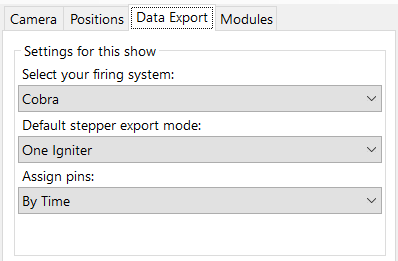
Ce paramètre peut également être modifié individuellement pour chaque séquence. Pour ce faire, cliquez sur la séquence, accédez à l’onglet « Exportation » de la barre latérale et modifiez son « Mode d’exportation ».
Pour attribuer les canaux, cliquez sur Exporter → « Auto Address ». Les attributions de canaux ne sont pas mises à jour automatiquement lorsque vous exportez.
L’attribution des canaux peut être personnalisée grâce à diverses options :
Dans les « Paramètres du spectacle » (bouton situé dans l’onglet « Exportation » de la barre latérale), vous pouvez définir le « Mode d’exportation par défaut du séquence » pour ce spectacle :
Lors de la création d’une séquence, FWsim place automatiquement les coups individuels de la séquence sur les bonnes positions. Ceci est important pour l’attribution automatique des canaux et pour l’exportation des plans. Pour que cela fonctionne, vous devez suivre quelques recommandations :
Lorsque vous suivez ces recommandations, FWsim reconnaît que chaque coup individuel de la séquence appartient à une position spécifique. Si vous rencontrez un cas particulier où ces instructions ne fonctionnent pas, veuillez nous en faire part.
Lorsqu’un seul module est partagé entre plusieurs positions, vous pouvez souhaiter contrôler exactement quels rails (ou plages de sorties) sont utilisés pour chaque position. Cela évite que toutes les lignes soient attribuées au même rail quelle que soit leur position.
Vous pouvez souhaiter relier certaines lignes pyrotechniquement, de sorte que plusieurs lignes ne reçoivent qu’un seul canal sur le système de tir. La liaison de lignes est disponible dans FWsim Pro.
Pour cela, vous pouvez lier plusieurs lignes entre elles. En liant des lignes, une seule impulsion de tir sera générée dans les données exportées. Les chaines seront illustrées dans la timeline par des flèches.
Vous pouvez lier des lignes entre elles de plusieurs manières :
Après avoir créé la chaine, sélectionnez Exporter → « Auto Address » et les canaux seront mis à jour.
FWsim Pro offre de puissantes fonctionnalités pour la gestion des chaines. Il en existe trois sortes, présentées ci-dessous : les chaines flexibles, créées directement sur la timeline avec un timing arbitraire ; les chaines à intervalle fixe, qui imposent un timing spécifique ; et les chaines préfabriquées, où vous enregistrez l’assemblage complet (la chaine et tous les effets qui y sont attachés) dans votre bibliothèque d’effets afin de pouvoir le réutiliser et l’insérer dans d’autres spectacles. La fin de cette section vous conseille sur le type à utiliser.
Pour créer une liaison simple sur la timeline, sélectionnez vos coups, faites un clic droit et choisissez « Lier les lignes ». Cela crée toujours une chaine flexible. Vous pouvez également appuyer sur CTRL+D à la place.
Lorsque vous lancez ensuite l’adressage automatique depuis le menu Exporter, seul le premier coup reçoit un canal sur le système de tir ; les coups restants de la chaine n’en reçoivent pas.
L’espacement entre les lignes peut être modifié à tout moment, c’est pourquoi on les appelle des chaines flexibles. Les chaines flexibles peuvent également être créées entre des lignes situées sur différentes positions. C’est le seul type de chaine qui le permet.
Dans l’exportation PDF, les chaines flexibles bénéficient d’un marquage spécial (avec des symboles de cercle et de flèche affichés à gauche de l’entrée), et FWsim conserve les lignes liées ensemble.
Les chaines à intervalle fixe reproduisent les véritables chaines raccordées que vous pouvez acheter auprès des fabricants, qui sont proposées avec un intervalle fixe tel que 5 × 1 s.
Pour en créer une, sélectionnez plusieurs bombes qui se trouvent toutes sur la même position, faites un clic droit et choisissez « Create Fixed-Interval Chain », puis choisissez l’une des options d’intervalle fixe (par exemple « 5 × 1 s »). Cet élément de menu n’apparaît que lorsque toutes les bombes sélectionnées sont sur la même position. Les bombes qui étaient auparavant espacées de manière irrégulière s’ajustent immédiatement pour correspondre à l’intervalle défini sur la chaine.
Une fois qu’une chaine à intervalle fixe est appliquée :
Dans l’exportation PDF, les chaines à intervalle fixe reçoivent les mêmes marquages spéciaux que les chaines flexibles. De plus, un récapitulatif de toutes les chaines à intervalle fixe utilisées dans le spectacle est répertorié au bas de l’exportation.
Si vous utilisez des mèches avec des intervalles qui ne figurent pas dans la liste intégrée, vous pouvez définir les vôtres. Voir Définir vos propres mèches de chaine.
Les chaines ci-dessus sont construites directement sur la timeline. Si vous souhaitez plutôt une chaine réutilisable, comprenant ses effets spécifiques, enregistrée comme un élément unique de la bibliothèque, utilisez une chaine préfabriquée.
Remarque : Nous recommandions auparavant d’utiliser un compact dans l’éditeur d’effets pour reproduire les chaines préfabriquées. À compter de 2026, ce n’est plus l’approche recommandée — nous vous suggérons de créer des chaines préfabriquées à la place. Si vous utilisiez auparavant des compacts à cette fin, voici les instructions pour passer au nouveau système.
Pour en créer une, sélectionnez plusieurs effets sur la même position, faites un clic droit et créez une chaine standard, en choisissant soit « Lier les lignes » (timing flexible), soit l’une des options « Create Fixed-Interval Chain ». Sélectionnez ensuite l’ensemble de l’assemblage, faites un clic droit et choisissez « Save as Pre-Fabricated Chain » (également disponible dans le menu « Modifier »). Vous pouvez désormais insérer cette chaine préfabriquée dans n’importe lequel de vos spectacles.
Une chaine préfabriquée se comporte comme un seul produit enregistré :
Dans l’exportation PDF, il y a trois choses à savoir sur les chaines préfabriquées :
Si vous utilisiez des compacts dans l’éditeur d’effets pour simuler des chaines préfabriquées, vous avez sans doute rencontré les inconvénients suivants :
Pour passer au nouveau système de chaines préfabriquées, procédez comme suit :
Lorsque vous sélectionnez plusieurs lignes sur la même position et faites un clic droit sur « Create Fixed-Interval Chain », FWsim propose une liste de mèches de chaine prédéfinies — par exemple « 5 × 2 s », qui relie cinq lignes avec un retard fixe de 2 secondes entre chaque coup. Ces chaines prédéfinies correspondent à des produits réels raccordés par mèches (parfois appelés « délais » ou « retards »), de sorte que le timing dans votre spectacle corresponde au produit que vous tirez réellement.
FWsim est fourni avec un ensemble de mèches de chaine standard, mais vous pouvez également définir les vôtres — par exemple pour correspondre exactement aux produits proposés par votre fournisseur.
Pour ce faire, créez un fichier texte brut nommé chains.txt et placez-le dans votre dossier d’effets. Il s’agit généralement de « Documents » - « FW-Sim », mais cela peut être différent si vous avez modifié les emplacements sous « Custom Effect File Storage Locations » dans les préférences (voir partager votre inventaire). Chaque ligne du fichier décrit une chaine, en utilisant ce format :
ID|Description|Intervals
Par exemple :
MY-CHAIN-3x1|3 × 1 s|1 1 1
MY-CHAIN-5x2|5 × 2 s|2 2 2 2 2
U505928|CHAINE 5 RETARDS A 2s|2 2 2 2 2
| Les trois champs sont séparés par le caractère barre verticale ( | ) : |
Vous pouvez facultativement ajouter des données supplémentaires après les intervalles, toujours séparées par des barres verticales, sous forme de paires clé=valeur — par exemple un prix ou une référence de produit :
U505928|CHAINE 5 RETARDS A 2s|2 2 2 2 2|Reference=U505928|Price=6.78
Quelques éléments à garder à l’esprit :
Lors du travail sur des spectacles de grande envergure, relier manuellement chaque paire de lignes simultanées peut prendre beaucoup de temps. FWsim offre une alternative entièrement automatique : la fonctionnalité « Combine Pins ».
Pour la configurer, cliquez sur « Paramètres du spectacle » dans l’onglet « Exportation » de la barre latérale, puis cliquez sur « Paramètres avancés ». Sous « Combine Pins », choisissez « Personnalisé » et définissez la fenêtre temporelle « Combine pins if two cues are within (milliseconds) » — par exemple, 5 millisecondes. (« Firing System Default » utilise les limites de votre système de tir, « Disabled » désactive la combinaison.)
Lorsque vous lancez ensuite « Auto Address », FWsim combinera automatiquement sur un seul canal toutes les lignes situées sur la même position qui se trouvent dans cette fenêtre temporelle. Cela peut économiser des dizaines, voire des centaines de canaux sur un spectacle pyromusical de grande envergure, sans nécessiter la création manuelle de chaines.
Utilisez la liaison manuelle lorsque vous avez besoin d’un contrôle précis sur des lignes spécifiques, et la combinaison automatique lorsque vous souhaitez optimiser efficacement l’ensemble du spectacle.
Pour attribuer des canaux manuellement, cliquez sur une ligne et sélectionnez l’onglet « Exportation » dans la barre latérale.
Pour une séquence, cet onglet ressemblera à ceci :

Pour un coup unique, vous obtiendrez l’affichage suivant :

Vous pouvez saisir l’adresse dans plusieurs formats différents. Par exemple, pour saisir « Module 2, Pin 5 », vous pouvez taper « 2/5 » ou « 2.5 ». Dès que vous saisissez une adresse manuellement, un cadenas apparaît. Le cadenas signifie que cette adresse ne peut plus être modifiée par l’attribution automatique des canaux. Cela est utile lorsque vous souhaitez utiliser l’attribution automatique des canaux, tout en réglant certains canaux spécifiques manuellement.
Si vous ne souhaitez pas de verrouillage, cliquez dessus et le canal sera à nouveau déverrouillé. Lors de la prochaine attribution automatique des canaux, cette attribution de canal sera écrasée sans confirmation.
Certains systèmes de tir prennent en charge les « sections » : après le tir de chaque séquence, le système se met en pause et attend l’appui sur un bouton avant de continuer. Cela est également connu sous le nom de « tir semi-automatique ». FWsim peut actuellement exporter des sections vers les systèmes de tir suivants :
Cobra, Firelinx, FireOne, Firetek (old format), Firetek New Format (v4 or newer), Firetek USB Transfer (old modules only), Piroshow, Pyromac, Pyroneo, RFRemotech
Si votre système de tir n’est pas répertorié et que vous souhaitez exporter des sections, veuillez nous contacter.
Pour créer une section :
De nombreux systèmes de tir proposent un lecteur de musique dédié. Habituellement, ce lecteur constitue son propre module et démarre la musique lors du tir du canal 1.
Il existe deux façons d’attribuer un canal à la musique :
Certains systèmes de tir pyrotechniques prennent en charge la synchronisation avec le timecode SMPTE. Le système de tir écoute un signal de timecode entrant et lance le spectacle sur cette base temporelle. Le timecode est un signal audio contenant le temps actuel du spectacle dans un format encodé numériquement.
Cela offre un moyen élégant de synchroniser votre spectacle avec la musique : le timecode SMPTE est placé sur le canal audio gauche et envoyé au système de tir, tandis que la musique est placée sur le canal droit et envoyée aux haut-parleurs.
FWsim peut créer ce fichier audio combiné pour vous. Cliquez sur Exporter et sélectionnez « Musique et Timecode ». Dans la fenêtre qui s’ouvre, choisissez le « Type » (par exemple « Timecode Left Music Right »), le « Format de timecode » (« SMPTE », ou « FSK (format SBC) » pour le système de tir SBC) et les « Images par seconde ». Avec « Timecode Left Music Right », le fichier résultant contiendra le signal temporel numérique sur le canal gauche et votre musique sur le canal droit.
L’exportation vous demande la fréquence d’images du timecode. Les systèmes de tir diffèrent sur ce point : certains acceptent plusieurs fréquences d’images, d’autres ne fonctionnent qu’avec une seule, et envoyer la mauvaise signifie que votre spectacle ne sera pas synchronisé. Le tableau suivant répertorie les systèmes pour lesquels nous avons pu vérifier l’exigence dans la documentation même du fabricant. La dernière colonne renvoie à cette source afin que vous puissiez la vérifier vous-même.
| Firing system | SMPTE frame rate | How the timecode gets in | What the manufacturer says |
|---|---|---|---|
| Cobra | 30 FPS (this rate only) | RCA audio port on the 18R2 (SMPTE upgrade kit), music on the left channel and timecode on the right | COBRA’s help center states that COBRA supports the 30 FPS SMPTE format and that the 18R2 takes the timecode feed through an RCA audio port. (Source) |
| Explo X2 | 24 / 25 / 30 FPS | Explo Timecode Modem on the TX2 transmitter; one stereo channel can carry the timecode and the other the music | The X2 manual states the frame rate of the SMPTE TC signal can be changed between 24, 25 and 30 fps; the Timecode Modem reads SMPTE and is made for the TX2 transmitters. (Source) |
| Firelinx | 24 / 25 / 29.97 / 30 FPS | audio input, uncompressed WAV - timecode on one stereo channel, music on the other | The Firelinx FAQ: Firelinx supports 24, 25, 29.97 and 30 fps SMPTE and has to be configured for the rate you send; it also insists on WAV rather than MP3. (Source) |
| fireTEK | 24 / 25 / 30 FPS | RCA connector (timecode in and out) | The FTQ-99Sx specifications give the timecode input format as “24fps, 25fps and 30fps Autodetect”, output as 25 or 30 fps, “In and Out via RCA connector”, for SMPTE LTC. (Source) |
| Galaxis | 25 FPS (this rate only) | SMPTE input socket of the PFC Advanced, fed with the timecode as an audio signal | The PFC Advanced manual titles its timecode chapter “SMPTE-Zündmodus (Timecode SMPTE 25fps)” and even explains why it is 25 fps. (Source) |
| Pyromac | 24 / 25 / 30 FPS | SMPTE-in on the Synchronizer, balanced or unbalanced (XLR3 combo jack) | The Synchronizer’s specifications list “SMPTE at 24, 25, 30 FPS” and a balanced/unbalanced SMPTE input. (Source) |
| PyroNeo | 24 / 25 / 29 / 30 FPS | SMPTE socket of the Commander - the wiki says the recorded timecode has to be fed in as an audio signal | The PyroNeo wiki: the Commander can use SMPTE timecode in 24, 25, 29 and 30 FPS (drop or non-drop) and detects the format automatically. (Source) |
Si votre système ne figure pas dans ce tableau, cela ne signifie pas qu’il ne peut pas utiliser de timecode SMPTE — cela signifie simplement que nous n’avons pas pu confirmer tous les détails auprès d’une source du fabricant. Veuillez consulter le manuel de votre système de tir pour connaître la fréquence d’images requise.
Si vous utilisez un système de tir Cobra, réglez l’option « Timecode? » sur « timecode1 » ou « timecode2 » lors de l’exportation de votre script Cobra. Avec timecode1, le système continue le tir si le signal de timecode est perdu. Avec timecode2, une perte de signal arrête le spectacle.
Cliquez sur Exporter → « Exporter pour un système de tir » pour exporter votre spectacle vers le système préalablement défini (l’élément de menu indique le nom du système entre parenthèses). Des instructions plus spécifiques sont disponibles pour certains systèmes — veuillez consulter notre (liste des systèmes pris en charge).
Si votre système n’est pas encore pris en charge, vous pouvez faire deux choses :
Envoyez-nous un message et faites-nous savoir quel système vous aimeriez utiliser. Nous sommes toujours intéressés par la prise en charge de nouveaux systèmes.
Vous pouvez utiliser l’exportation CSV et essayer de la faire fonctionner avec votre système de tir. Vous pouvez également exporter au format CSV puis réorganiser les données avec Microsoft Excel ou un autre logiciel. Si vous avez besoin d’aide, veuillez nous en faire part.