
English · Deutsch · Français · Español · Italiano · Português
Cliquez sur Outils → « Éditeur d’effets… » pour ouvrir l’éditeur d’effets. Une fenêtre (« Que voulez-vous créer ? ») apparaît, dans laquelle vous pouvez sélectionner différents types d’effets. Choisissez l’un des préréglages comme point de départ (par exemple « Pivoine », « Mono-coup (Comète) » ou « Compact (en éventail) »), décrivez votre effet avec des mots à l’aide de « Nouvel effet à partir d’une description (expérimental) » (voir Le Générateur d’effets), ou cliquez sur « Ouvrir » pour modifier un effet existant.
L’Éditeur d’effets repose sur un système de composants, dans lequel vous agencez différents blocs de construction.
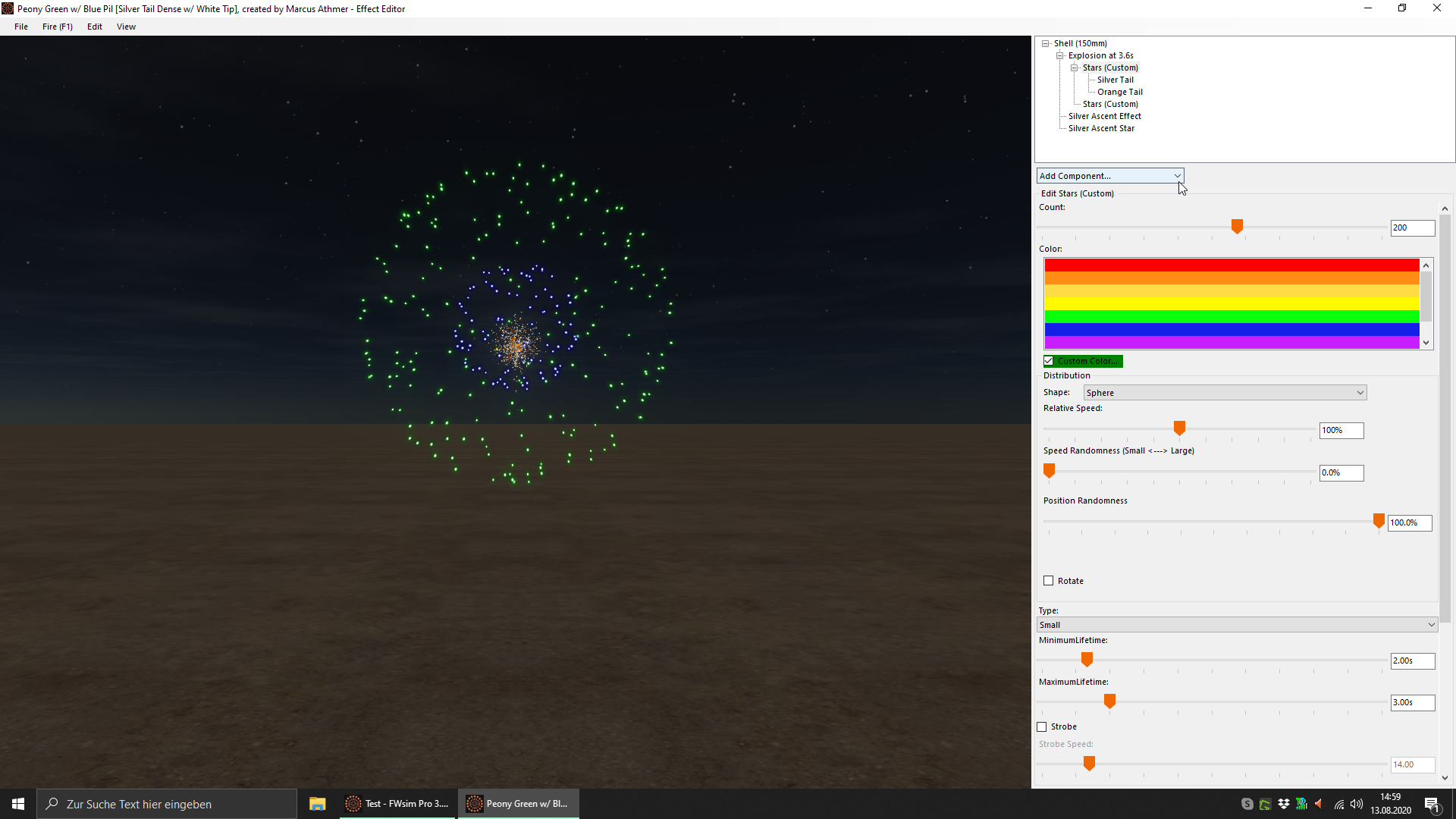
Au centre, vous visualisez votre effet (cliquez sur la vue 3D pour le jouer). À droite, vous trouvez la structure en blocs de construction de votre effet. En dessous, vous pouvez ajuster les propriétés du bloc actuellement sélectionné.
Tout comme pour les véritables effets pyrotechniques, différents composants sont reliés les uns aux autres. Par exemple, une bombe pivoine se compose d’une charge propulsive, d’une charge d’éclatement et d’étoiles. Dans l’éditeur d’effets de FWsim, cette bombe se présenterait ainsi :
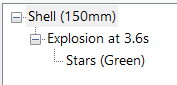
Nous avons une arborescence de composants qui en contiennent d’autres : la bombe contient une charge d’éclatement (« Explosion »), qui libère des étoiles.
Ce système permet de créer des effets très complexes. Par exemple :
Pour concevoir une bombe à répétition (multibreak), ajoutez simplement plusieurs explosions à des temps différents. Si vous souhaitez créer une « stutata » italienne, définissez plusieurs explosions au même instant.
Pour concevoir des effets de pistil, ajoutez deux composants « Étoiles » à une Explosion. Sur l’une des étoiles, réglez la « Vitesse relative » à 50 %.
Pour créer des palmiers et des effets similaires, ajoutez des traînées aux étoiles. Si vous souhaitez uniquement des traînées, avec des étoiles invisibles, sélectionnez la couleur noire pour les étoiles.
Une bombe sphérique avec charge propulsive. Vous pouvez sélectionner des calibres prédéfinis (« Simple »), ou basculer sur « Avancé » et définir vous-même le « Diamètre » et la « Charge propulsive » (vitesse de lancement). À partir du diamètre, FWsim calcule le poids approximatif de votre effet. Ce poids est indépendant du nombre de composants que vous ajoutez, et sert uniquement en interne à calculer la trajectoire de vol.
En dessous, vous voyez la hauteur maximale que votre bombe atteindra. Si votre bombe explose avant d’atteindre cette altitude, la hauteur réelle pourra ne jamais atteindre cette valeur.
Un composant de base pour les mines, mono-coups, comètes, etc. Dans la liste « Ajouter un composant », il s’intitule « Mono-coup ». Vous devez encore y ajouter une « Explosion ».
Semblable à une bombe, mais sans charge propulsive : elle éclate au sol. Utilisez-la pour les marrons d’air au sol et les flashs.
Les paramètres des étoiles sont regroupés en plusieurs rubriques :
Vous pouvez créer des étoiles motorisées telles que des tourbillons propulsés (go-getters), des poissons nageurs et des essaims (swarmers). Pour en concevoir une, ouvrez l’Éditeur d’effets, cliquez sur Fichier → « Nouveau… », et choisissez l’un des préréglages d’étoiles motorisées (« Poissons / Abeilles » ou « Étoiles en mouvement »).
Pour affiner le mouvement, sélectionnez les étoiles et faites défiler jusqu’à la section « Étoiles motorisées » en bas des paramètres d’étoiles. La case à cocher « Motorisé (Go-Getters, Poissons volants) » indique que les étoiles sont motorisées. Selon les paramètres, vous pouvez obtenir de nombreux rendus différents :
Pour générer des traînées derrière les étoiles, ajoutez un composant « Traînées » aux étoiles. Chaque étoile sera suivie d’une traînée, que vous pouvez configurer comme suit :
Peut être ajouté à une bombe. Crée une traînée suivant la bombe lors de sa montée. Les paramètres sont identiques à ceux des Traînées.
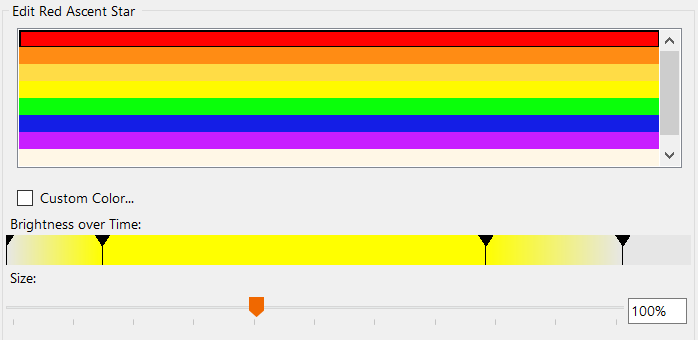
Ajoute une étoile fixée à la bombe qui brûle pendant le vol de celle-ci. Sa synchronisation (moment où elle commence à apparaître, où elle atteint sa pleine luminosité, où elle s’éteint) peut être réglée avec précision.
Avec ce composant, vous pouvez créer des chandelles romaines et des fontaines. « Éruption » projette des étoiles les unes après les autres.
Peut être utilisée comme une bombe, mais sa trajectoire est simulée comme celle d’une roquette. Vous obtenez ainsi des sons distincts et une trajectoire de vol différente.
Une simulation 2D simple d’une roue de Catherine, projetant des étincelles en tournant.
Une flamme de Bengale incandescente. Vous pouvez définir ses durées de montée en intensité et de refroidissement, ainsi que son type de scintillement.
Une pièce d’artifice formée de lances qui dessine une image. Dessinez le motif dans le carré « Forme », ou faites un clic droit dessus pour charger une forme depuis un fichier image (PNG, BMP, GIF, JPG) ou pour recolorer l’ensemble du dessin. « Durée » et « Hauteur » définissent son temps de combustion et sa taille.
Une chaîne d’effets enregistrée sous la forme d’un élément unique dans votre bibliothèque. Voir Chaînes préfabriquées.
Vous permet de concevoir vos propres compacts. Ces compacts peuvent contenir les effets de votre choix.
Dans l’éditeur d’effets, cliquez sur Fichier → « Nouveau… » et choisissez l’un des préréglages de compact, par exemple « Compact (forme en I) ».
Sélectionnez ensuite les effets que ce compact doit contenir. Deux possibilités s’offrent à vous : vous pouvez soit ajouter des composants dans l’arborescence des effets, soit cliquer sur « Ajouter un effet existant… » dans les paramètres du compact pour intégrer un effet issu de la bibliothèque.
Ces effets s’afficheront alors dans l’arborescence, directement sous le compact :
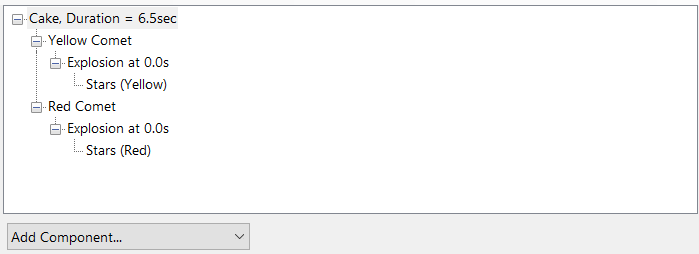
Après avoir ajouté des effets à notre compact, nous revenons au composant « Compact » lui-même et modifions l’agencement :

Dans cet exemple, nous disposons de la séquence suivante :
La dernière ligne est vide et peut servir à insérer des départs supplémentaires.
À l’aide du curseur « Intervalle » situé sous la liste, vous pouvez modifier l’intervalle pour l’ensemble des lignes. Cliquez sur le libellé pour basculer sur « Durée » et ajuster l’ensemble des minutages de manière proportionnelle.
Un compact peut comporter plusieurs parties, par exemple une introduction lente et un bouquet final rapide. Utilisez les boutons ᐊ / ᐅ à côté de « Partie 1 sur 1 » pour naviguer entre les parties ; cliquer sur ᐅ sur la dernière partie en crée une nouvelle.
Le menu déroulant « Actions » propose des outils supplémentaires, tels que « Tout supprimer », « Compléter jusqu’à un nombre de coups », « Modifier les minutages des effets sélectionnés », « Modifier tous les temps de pause », « Modifier la quantité des effets sélectionnés » et « Répéter cette partie X fois ». Avec MAJ+clic dans la liste des coups, vous pouvez cocher ou décocher toutes les lignes depuis votre dernier clic.
Sous « Forme », vous pouvez configurer la disposition des tirs du compact, par exemple en éventail, en V, en W, en X ou en O. Les formes en V et en W se comportent comme les véritables produits : un V correspond à deux compacts reliés ensemble et un W à trois, si bien que chaque départ bénéficie de sa propre variation de minutage.
Sous « Imprécisions simulées », vous pouvez ajuster l’amplitude des imprécisions reproduites. FWsim simule des écarts sur la durée totale (« Variation d’intervalle ») ainsi que sur le départ de chaque coup individuel.
Grâce au composant « Bombe de bombes », vous pouvez faire en sorte qu’une bombe libère d’autres bombes après son explosion.
Par exemple :

Dans cet exemple, la grosse bombe vole pendant 2,1 secondes, explose, puis disperse 7 bombes plus petites qui s’écartent avant d’exploser à leur tour après 1,9 seconde. Les paramètres (nombre de bombes, géométrie de dispersion) peuvent être personnalisés.
Ces effets spéciaux peuvent être ajoutés à une explosion, tout comme des étoiles. Ensuite, leur nombre et leur disposition peuvent être modifiés.
Ces composants peuvent être ajoutés à des étoiles. Dès qu’une étoile s’éteint, un crépitement ou une crossette apparaît, accompagné de l’effet sonore correspondant. « Étoiles dispersées » fonctionne comme une crossette, mais divise chaque étoile en deux nouvelles étoiles partant dans des directions opposées.
FWsim intègre de nombreux préréglages de crépitement différents. Vous pouvez également créer vos propres composants de crépitement personnalisés (nécessite FWsim Basic Plus, Hobbyist ou Pro) :
Vous souhaiterez peut-être importer un grand nombre d’effets réels dans FWsim. FWsim Basic Plus, Hobbyist et Pro mettent à votre disposition plusieurs outils performants pour rendre ce processus simple et rapide.
Grâce au Générateur d’effets, vous pouvez décrire un artifice en langage naturel et laisser FWsim le concevoir instantanément pour vous, avec ses étoiles, sa synchronisation, ses couleurs et ses traînées. Pour commencer, ouvrez l’Éditeur d’effets et sélectionnez « Nouvel effet à partir d’une description (expérimental) » dans la fenêtre des préréglages (également accessible dans le menu « Fichier », CTRL+MAJ+N).
Quelques conseils pour obtenir les meilleurs résultats :
Vous pouvez même concevoir des compacts complets à partir d’une seule description, par exemple : « X-Shape Cake, 80 Shots, alternating Red Comet with Silver Tail and Green Comet with Silver Tail, 25mm; Finale Fan-Shape, 6 Shots 30mm Gold Crown, Duration = 9 sec ».
Importer l’intégralité d’un catalogue de produits depuis Excel (FWsim Pro) : Si vous avez de nombreux effets à intégrer d’un coup, ouvrez la Base de données d’artifices (Outils → « Base de données d’artifices… »), cliquez sur « Importation de données Excel » et sélectionnez votre fichier Excel. Sous « Générer la visualisation à partir de la description », choisissez « Générer si vide » afin que FWsim génère un effet pour chaque ligne. Vous pouvez également choisir les champs supplémentaires à enregistrer (tels que la classe et la référence d’article) et définir le nom de l’auteur. Si vous avez précédemment importé des effets depuis Excel sans visualisations, sélectionnez-les dans le tableau et cliquez sur « Générer automatiquement les visualisations (expérimental) ».
Dans la plupart des artifices, les traînées représentent l’élément le plus complexe. Pour concevoir des traînées véritablement réalistes, de nombreux utilisateurs superposent plusieurs couches de traînées. Vous souhaiterez peut-être concevoir un type de traînée précis, puis le réutiliser pour de nombreux effets différents.
Les composants d’effets personnalisés sont disponibles dans FWsim Basic Plus, Hobbyist et Pro. Vous pouvez créer une ou plusieurs traînées, puis les regrouper au sein d’un même Composant personnalisé. Ce composant peut être associé à d’autres effets. Il n’est pas dupliqué, mais lié. Cela signifie que lorsque vous modifierez le composant ultérieurement, tous les effets qui le contiennent changeront également.
Pour créer un composant de traînée personnalisé, suivez les étapes suivantes :
Pour créer un composant d’effet d’ascension personnalisé, suivez les étapes suivantes :
Pour utiliser ce même composant sur un autre effet, suivez les étapes suivantes :
Pour modifier un composant que vous avez déjà créé, suivez les étapes suivantes :
Pour supprimer un composant dont vous n’avez plus besoin, suivez les étapes suivantes :
Visionnez également ce tutoriel vidéo si cela vous intéresse.
Bien souvent, vous souhaiterez décliner le même effet en plusieurs couleurs. FWsim propose trois manières d’y parvenir :
Dans l’éditeur de spectacle, chaque fois que vous sélectionnez un effet, vous avez la possibilité de modifier sa couleur. Cela se fait très simplement, mais présente toutefois deux inconvénients :
Inconvénient 1 : lorsque vous ajoutez un tarif, une référence fabricant ou d’autres métadonnées à votre effet, et que vous le colorisez ensuite dans l’éditeur de spectacle, ces données complémentaires ne s’adaptent pas. Supposons que vous ayez une pivoine rouge à un coût de 20 $. La pivoine verte coûte 30 $. Si vous ne créez que la pivoine rouge dans l’éditeur d’effets et utilisez simplement l’option « Coloriser » dans l’éditeur de spectacle dès que vous avez besoin de la verte, votre coût total calculé sera faussé, car chaque pivoine recolorisée conservera les informations de la pivoine rouge.
Inconvénient 2 : dans l’exemple ci-dessus, le nom affiché dans la frise chronologique sera « Pivoine Rouge [modifié Vert] ». Ce n’est pas très agréable à lire.
Vous pouvez également concevoir des copies distinctes de votre effet, une pour chaque couleur. La démarche peut s’avérer fastidieuse : dès que vous effectuez une modification, vous devez recréer l’ensemble de ces copies à la main.
Cet outil est intégré à l’éditeur d’effets et vous permet de générer facilement des variations de couleur pour vos effets.
Comment créer un effet décliné en de nombreuses variations de couleur :
Vos fichiers d’effets sont enregistrés sous « Mes documents » → « FW-Sim », stockés dans un dossier par « nom d’auteur » (vous pouvez définir le nom de l’auteur au moment d’enregistrer un effet).
À l’aide de l’Explorateur Windows, vous pouvez organiser ces effets dans des dossiers, et FWsim conservera cette arborescence. Veillez à fermer FWsim pendant cette opération.
Veuillez noter que le nom d’un effet est enregistré à l’intérieur du fichier lui-même. Par conséquent, renommer un fichier d’effet sur le disque reste sans conséquence.
Pour renommer des effets, passez par Fichier → « Renommer… ». Attention : FWsim utilise le nom pour identifier l’effet. Si vous renommez un effet déjà utilisé dans des spectacles, la lecture de ces spectacles ne fonctionnera plus correctement.
Pour générer des vidéos présentant des effets individuels, deux options s’offrent à vous :
En complément de vos effets, vous pouvez sauvegarder des données libres (ex. prix, fabricant). Ces informations peuvent être modifiées de deux manières :
Vous pouvez ajouter des données personnalisées à tous les effets, y compris ceux intégrés par défaut à FWsim. Pour cela, sélectionnez « Effets intégrés FWsim » dans le menu déroulant de filtre de la fenêtre « Base de données d’artifices ».
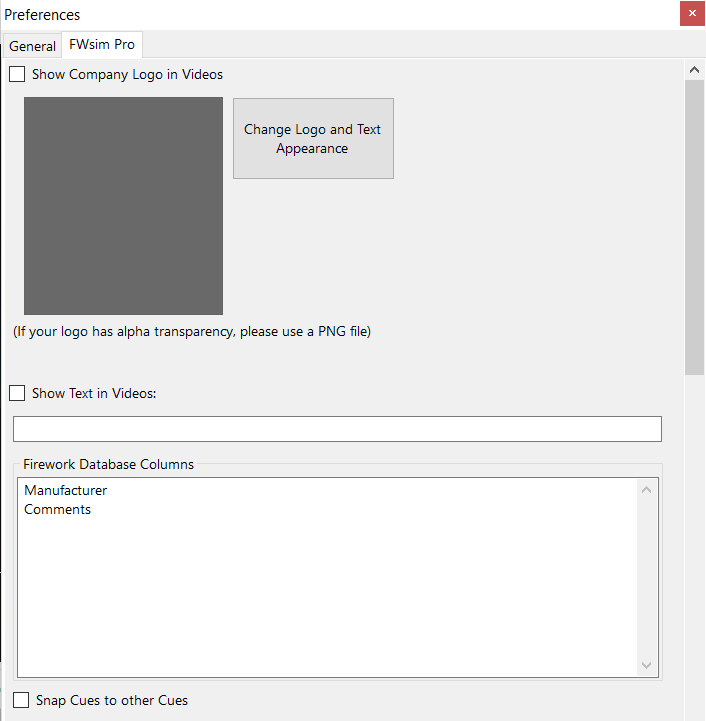
Cliquez sur Outils → « Préférences… », puis sélectionnez l’onglet « FWsim Pro ». Sous « Colonnes de la base de données d’artifices », vous pouvez configurer les champs de données à utiliser (un par ligne). Lorsque vous modifiez ces champs, l’intégralité des données existantes dans les effets est conservée – vous ne perdrez jamais les informations déjà saisies. Pour renommer ou supprimer une colonne ultérieurement, faites un clic droit sur son en-tête dans la fenêtre « Base de données d’artifices » et choisissez « Renommer la colonne » ou « Supprimer la colonne ».
Par exemple :
Désormais, nous pouvons ouvrir la « Base de données d’artifices » depuis le menu « Outils ». Nous y voyons apparaître des colonnes pour le prix et le fabricant, et nous pouvons y renseigner des données. Grâce au menu déroulant de filtrage, vous pouvez afficher « Mes propres effets », les effets d’un auteur particulier, ou les « Effets intégrés FWsim ». Faites un clic droit sur l’en-tête d’une colonne pour « Rechercher et surligner » ou « Rechercher et remplacer » des valeurs dans cette colonne.
Vous pouvez également faire appel aux raccourcis CTRL+C et CTRL+V pour copier et coller. Le copier-coller fonctionne sur des cellules individuelles, ainsi que sur plusieurs cellules à la fois (maintenez la touche MAJ pour sélectionner une plage de cellules, ou la touche CTRL pour sélectionner plusieurs cellules distinctes).
Si vous souhaitez effacer simultanément de nombreux champs de données, sélectionnez plusieurs cellules et appuyez sur la touche SUPPR.
Dans la fenêtre « Base de données d’artifices », vous pouvez exporter tous les effets vers un fichier Excel via « Exporter vers Excel ». Vous pouvez apporter vos modifications à ce fichier, puis le réimporter à l’aide de « Importation de données Excel ». Ces deux opérations s’appliquent à l’auteur sélectionné dans le menu déroulant de filtrage.
Pendant la modification d’un effet, vous souhaiterez peut-être ajuster ses données personnalisées. Pour ce faire, cliquez sur Fichier → « Modifier le type, le calibre ou les données personnalisées ».
La fenêtre propose les options suivantes :
Lors de la conception de votre spectacle, vous souhaiterez peut-être afficher le coût total du spectacle à l’écran. Pour ce faire, vous devez associer des données tarifaires à vos effets. Vous pouvez attribuer un prix à tous les effets, y compris ceux préinstallés dans FWsim.
Pour mettre cela en place, suivez ces étapes :
Cette vidéo illustre la marche à suivre.
Assurez-vous que chaque effet utilisé dispose bien d’une information de prix dans la Base de données d’artifices.
Vérifiez que vous avez bien saisi, dans les Préférences, le nom exact de la colonne de la Base de données d’artifices à utiliser. Par défaut, elle se nomme « Price ».
Lors de la conception de votre spectacle, vous souhaiterez peut-être afficher à l’écran la quantité totale de matière active nette (NEC / MAT) de l’ensemble des effets du spectacle. La NEC est également couramment désignée par :
Vous devez d’abord renseigner les données de NEC dans vos effets. Vous pouvez ajouter ces données à tous les effets, y compris ceux fournis avec FWsim.
Voici comment renseigner les valeurs de NEC dans vos effets :