
English · Deutsch · Français · Español · Italiano · Português
Al iniciar FWsim, aparece el editor de espectáculos. En esta ventana, puedes planificar espectáculos y acceder a las demás partes del programa (p. ej., el editor de efectos, las preferencias, la configuración).
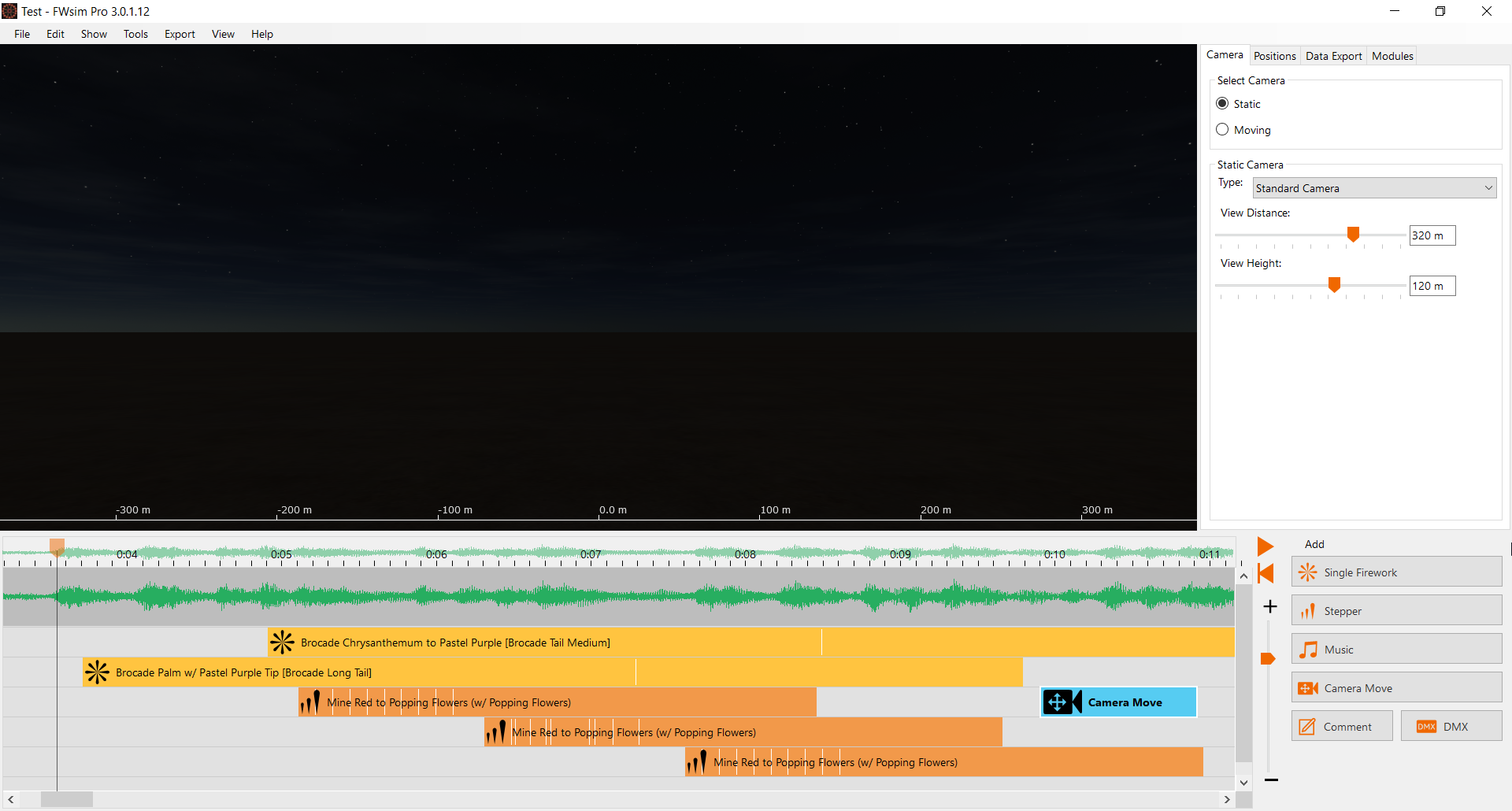
La vista 3D muestra la zona de disparo, tus fuegos artificiales y las posiciones de disparo. En la línea de tiempo, puedes cambiar el orden y los tiempos de los fuegos artificiales. Desde la caja de herramientas, puedes añadir nuevas líneas de disparo, así como música y fotogramas clave de cámara. La barra lateral muestra la configuración de la línea seleccionada actualmente. También te da acceso a las posiciones de disparo, la configuración de la cámara y funciones para módulos y exportación de datos (en FWsim Hobbyist y Pro). Mediante la barra de menú superior, se puede acceder a muchas otras funciones.
FWsim Hobbyist y Pro se inician en modo ventana de forma predeterminada. Las versiones más antiguas FWsim Basic y Creative Edition se inician en modo de pantalla completa. Puedes alternar entre pantalla completa y modo ventana con Vista → “Fullscreen” (ALT+ENTER) en el editor de espectáculos. Si estás en modo de pantalla completa y quieres cambiar a otras aplicaciones, usa el atajo de Windows ALT+TAB.
En la línea de tiempo, el tiempo avanza de izquierda a derecha. Las pistas horizontales no tienen ningún significado en particular: puedes mover tus líneas libremente hacia arriba y hacia abajo por estas pistas para organizar mejor tu espectáculo.
Si necesitas más pistas verticales, simplemente haz clic en una línea con el botón izquierdo del ratón, mantenlo presionado y arrastra hacia abajo. Aparecerán nuevas pistas.
Para mover una línea a otra pista sin cambiar su tiempo, mantén presionado SHIFT mientras la arrastras.
Selecciona un tiro individual o una secuencia en la línea de tiempo. En la vista 3D, aparece un mortero que te muestra la ubicación. En el caso de una secuencia, aparecen varios morteros con flechas que indican el inicio y el final de la secuencia.
Para mover un mortero o las flechas, haz clic en ellos y mantén presionado el botón del ratón. Luego podrás moverlos con el ratón. Para rotarlos a la izquierda o a la derecha, mantén presionado el botón derecho del ratón y mueve el cursor hacia los lados. Para obtener un mejor resultado, puedes hacer clic en la línea y configurar la rotación (y otras propiedades) a través de los ajustes de la barra lateral, especialmente si quieres usar un valor exacto y específico.
FWsim ofrece varias formas de rotar tus líneas:
Rotación izquierda / derecha. Cuando seleccionas una línea en la línea de tiempo, puedes rotarla hacia la izquierda o hacia la derecha en la vista 3D. La izquierda y la derecha son siempre relativas al mundo: la dirección sigue siendo la misma independientemente de la posición de la cámara.
Rotación hacia delante / hacia atrás. Es posible que desees inclinar los disparos hacia el público o en dirección contraria. Esta opción está oculta de forma predeterminada. Para activarla, ve a Herramientas → “Preferencias…”, abre la pestaña “Editor de espectáculos” y activa “Permitir rotación delante/detrás”. Una vez activada, aparecerá un control deslizante “Delante / Detrás” en la barra lateral al seleccionar una línea. Ten en cuenta que la gestión de racks en FWsim actualmente no toma en cuenta la rotación hacia delante o hacia atrás.
Dirección de orientación. Para efectos como tortas o figuras de lanzas, la dirección hacia la que mira el efecto es importante. Usa Editar → “Invertir orientación (180°)” (o CTRL+SHIFT+F) para girar un efecto 180°. Para ajustes más precisos, activa “Permitir cambiar la dirección de orientación” en las Preferencias (pestaña “Editor de espectáculos”). Esto añade un control deslizante “Dirección de orientación” que te permite rotar la dirección de orientación en pasos más pequeños.
Orientación para ubicaciones 3D reales. Cuando cargas una ubicación de Google Earth, necesitas ajustar la orientación para que la izquierda y la derecha coincidan con la dirección que espera tu público. En el cuadro de diálogo “Ubicación real” (Espectáculo → “Paisaje…” → “Editar ubicación real…”), mueve el control deslizante “Orientación” hasta que la vista se vea correcta y luego confirma.
Selecciona una línea en la línea de tiempo. Luego, puedes editar sus propiedades en la barra lateral. También hay más funciones disponibles en el menú “Editar” en la parte superior y haciendo clic derecho sobre la línea.
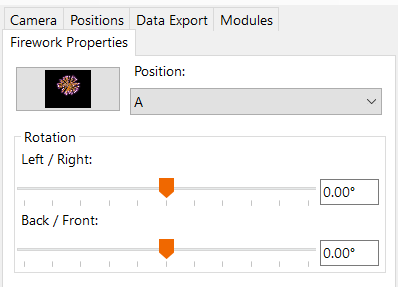
Para cambiar el efecto, haz clic en el botón superior izquierdo o simplemente pulsa F2. La casilla a su derecha permite seleccionar la posición de disparo (ver Posiciones). Debajo de “Rotación”, puedes cambiar el ángulo del mortero. Ten en cuenta: en todas las ediciones, puedes rotar los morteros hacia la izquierda/derecha. En FWsim Hobbyist y Pro, también puedes rotarlos hacia adelante/atrás y cambiar la dirección de orientación, después de activar estos controles deslizantes en las Preferencias (ver Comprender la rotación).
Con una secuencia, tienes las mismas opciones que con los tiros individuales. Además, puedes ajustar:
Cuando seleccionas varias líneas, aparece un rectángulo gris claro a su alrededor. Arrastra su esquina inferior derecha para cambiar la duración de todo el bloque seleccionado (de modo que las líneas se acerquen o se alejen en el tiempo). Esta función está disponible en FWsim Hobbyist y Pro.
Selecciona uno o varios monotiros (pero no secuencias), haz clic derecho sobre ellos en la línea de tiempo y selecciona “Clonación inteligente”. En la ventana que se abre, elige “¿Dónde colocar las copias?” (“Misma posición”, “Otras posiciones” o “Posiciones seleccionadas”), el “Número de copias por posición” y un “Retardo”. Esta función está disponible en FWsim Hobbyist y Pro.
Para añadir música, haz clic en el botón “Música”. A continuación se te pedirá un nombre de archivo. Selecciona tu archivo y haz clic en “Aceptar”. Luego, puedes hacer clic en la línea de tiempo para añadir la música.
FWsim es compatible con los formatos de audio habituales WAV, MP3, MP2, FLAC, OGG y AIFF. Lamentablemente, el formato AAC (utilizado para Apple iTunes) no es compatible. Si necesitas utilizar archivos AAC, utiliza este convertidor para convertirlos al formato FLAC, sin perder calidad. Ten en cuenta que es posible que el reproductor de música de tu equipo no pueda abrir archivos FLAC, pero FWsim sí puede.
Sin embargo, ten en cuenta que no puedes usar CD de música con FWsim. Esto se debe a que los CD de música contienen sus datos en un formato de archivo especial. Para convertir música de CD a archivos de audio, puedes utilizar software gratuito como Exact Audio Copy.
Nota para usuarios de FWsim Pro: Al trabajar con sistemas de disparo, ten en cuenta que muchos sistemas de disparo requieren que la música comience exactamente en 0:00. Para asegurarte de que así sea, toma la línea de música con el ratón y muévela hacia la izquierda tanto como sea posible.
Para transferir música de YouTube a FWsim sin perder calidad, utiliza este conversor de YouTube a FLAC. Ten en cuenta que es posible que el software de reproducción de música de tu equipo no pueda abrir archivos FLAC, pero FWsim sí puede.
Es posible añadir varias pistas de música a la línea de tiempo. Sin embargo, no puedes editar los archivos de música dentro de FWsim.
Si quieres acortar una canción o combinar varias piezas musicales, te recomendamos el software gratuito Audacity:
FWsim puede detectar automáticamente los pulsos de tu música, para que puedas sincronizar las líneas de tus fuegos artificiales con el ritmo.
Haz clic derecho en la música en la línea de tiempo (o en la regla de tiempo sobre su forma de onda) y selecciona “Sincronizar con la música”. Haz clic en el botón Automático para iniciar el análisis; este proceso tardará un par de minutos.
Cuando se complete el análisis, revisa los resultados. Si estás conforme, haz clic en Aceptar para aplicar los pulsos detectados. Si los resultados no son satisfactorios, usa el botón “Eliminar automático” y establece los pulsos manualmente, por ejemplo con “Marcar pulso (S)” mientras se reproduce la música, o con “Añadir pulso en el tiempo…”.
En FWsim, los espectáculos se muestran en un mundo 3D virtual. Como cada espectáculo tendrá diferentes disposiciones y tamaños, es importante ajustar la configuración de la cámara.
En la barra lateral, haz clic en la pestaña “Cámara”:

Haz clic en “Estática” para definir una posición de cámara directamente en la barra lateral.
Haz clic en “Movimiento” si deseas utilizar una cámara en movimiento en tu espectáculo.
Primero debes seleccionar “Editar cámara en movimiento” y añadir fotogramas clave (más información a continuación).
Siempre puedes alternar entre ambas opciones sin perder tu configuración.
La “Cámara de helicóptero” te permite un vuelo de 360° alrededor del lugar de disparo. Esta es la cámara predeterminada y la mejor opción si buscas un “efecto dron” realista en tu simulación. (Los espectáculos que utilizaban la cámara estándar más antigua cambian a esta cámara automáticamente).
La “Cámara libre” se puede mover libremente con el ratón y el teclado. Consulta las instrucciones en pantalla.
La “Vista desde arriba” es útil para un posicionamiento preciso y para obtener una buena impresión de la disposición del lugar.
La “Cámara de vista de mapa” (FWsim Pro, solo cámara estática) muestra tus posiciones en un mapa real. Ver Diagrama de disposición del lugar.
Cuando uses la Cámara estática, usa el icono de guardar (“Guardar posición de la cámara”) en la barra lateral para recordar la posición de tu cámara. La posición se almacena luego en el espectáculo y siempre podrás volver a ella más tarde seleccionándola en “Cargar posición de la cámara”.
Para cambiar rápidamente entre estas posiciones guardadas, usa los atajos CTRL + 1, CTRL + 2 etc.
Si deseas que la cámara se mueva durante el espectáculo, selecciona “Editar cámara en movimiento” en la barra lateral. Esto abrirá una nueva área en la parte superior de la línea de tiempo en la que podrás configurar los movimientos de cámara.
Para añadir una nueva posición de cámara animada, mueve el cursor de reproducción a la posición deseada y haz clic en el botón “Movimiento de cámara” en la caja de herramientas (o haz clic derecho en el área de cámara sobre la línea de tiempo y elige “Añadir fotograma clave de cámara”). Para que la cámara realmente se mueva, necesitas al menos dos posiciones diferentes en tiempos diferentes.
Haz clic en un fotograma clave de cámara para ajustar sus propiedades. Puedes pulsar SUPR para eliminar un fotograma clave. Puedes seleccionar varios fotogramas clave manteniendo pulsada la tecla SHIFT, y puedes copiar / pegar fotogramas clave.
Es posible que desees componer vídeos de FWsim junto con animaciones diseñadas en otro software 3D. Para ello, necesitas hacer coincidir las cámaras entre FWsim y las otras aplicaciones 3D.
FWsim te permite diseñar un movimiento de cámara en otras aplicaciones y luego importar esos datos de cámara. También es posible importar una cámara estática; no es necesario que esté animada.
Las siguientes instrucciones están escritas para el software de animación 3D de código abierto Blender. Si necesitas ayuda para transferir movimientos de cámara desde otro software a FWsim, por favor avísanos.
Mantén presionado SHIFT y luego haz clic en varias líneas. Ahora puedes ajustar todas las líneas a la vez (p. ej., cambiar el efecto, eliminar, copiar, pegar o mover).
Alternativamente, también puedes arrastrar un rectángulo con el ratón en la línea de tiempo: haz clic en un área vacía de la línea de tiempo, mantén presionado el botón izquierdo del ratón y luego mueve el ratón en el área de la línea de tiempo.
Para fijar un tiempo exacto para las líneas seleccionadas, haz clic derecho sobre ellas y elige “Introducir tiempo…”. Luego puedes elegir “Poner todas las líneas al mismo tiempo” o “Cambiar la hora de inicio del grupo (mantener espaciado)” para mover todo el grupo y mantener el espaciado entre las líneas.
Haz clic en Archivo → “Exportar vídeo” para producir un vídeo de alta calidad de tu espectáculo. En la ventana “Renderización del vídeo”, puedes elegir la “Resolución del vídeo” (hasta “4K (la mejor calidad)”, que es la opción predeterminada), la “Calidad de vídeo” y el “Formato de archivo de vídeo”.
Tienes la opción de seleccionar el formato de archivo AVI o MP4. Si deseas procesar archivos de FWsim en otro software (por ejemplo, en tu editor de vídeo), deberías seleccionar el formato de archivo MP4. De lo contrario, no importa.
Los dos formatos de archivo (AVI y MP4) contendrán exactamente los mismos datos de vídeo, por lo que no hay diferencia en la calidad de vídeo. Y no hay diferencia práctica en la calidad de audio: el archivo AVI contiene audio WAV, que es 100 % sin pérdidas. El archivo MP4 contiene audio AAC con una tasa de bits de 320 kbit, que ofrece la misma alta calidad a efectos prácticos.

Este menú ofrece las siguientes funciones:
Puedes crear secuencias estandarizadas (como un patrón de secuencia específico o un abanico de cometas) y reutilizarlas en varios espectáculos.
Copiar y pegar entre espectáculos. Abre el archivo de espectáculo que contiene los elementos que deseas reutilizar. En la línea de tiempo, arrastra un rectángulo de selección alrededor de las líneas que quieras y presiona CTRL+C. Luego vuelve a tu espectáculo principal, mueve el cursor de reproducción al punto de inserción deseado y presiona CTRL+V.
Ten en cuenta: debes usar Archivo → “Abrir” para cambiar entre espectáculos. Iniciar FWsim dos veces y luego copiar y pegar entre ambos no funciona.
Las líneas pegadas aparecerán en la posición del cursor. Si el archivo de origen utilizaba posiciones que no existen en el espectáculo de destino (p. ej., de “F1” a “F5”), FWsim las crea automáticamente. Las posiciones se hacen coincidir por nombre, por lo que debes usar una convención de nomenclatura coherente en todos tus archivos de espectáculo para asegurarte de que los elementos se ubiquen en las posiciones correctas cada vez.
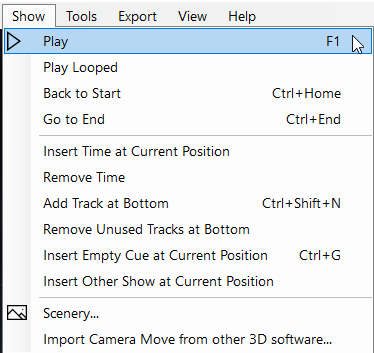
Insertar un archivo de espectáculo completo. Si deseas combinar un espectáculo completo en lugar de líneas seleccionadas, no necesitas abrirlo por separado. Usa Espectáculo → “Insertar otro espectáculo en la posición actual” para insertar el contenido de otro archivo de espectáculo en la posición actual del cursor de reproducción.
En el menú “Vista”, selecciona “Dos pantallas” para cambiar al modo de dos pantallas (“Pantalla única” vuelve al modo anterior). En una pantalla puedes colocar la línea de tiempo y en la segunda ver el espectáculo.
El término “posiciones” se refiere a líneas o puntos en los que se colocan los efectos pirotécnicos en la simulación y en la realidad.
No es necesario utilizar posiciones en absoluto: también puedes colocar tus morteros en cualquier lugar del espacio. Sin embargo, si haces eso, no podrás utilizar las funciones de exportación de datos.
En la barra lateral, selecciona “Posiciones”. Allí puedes añadir, eliminar o modificar posiciones.
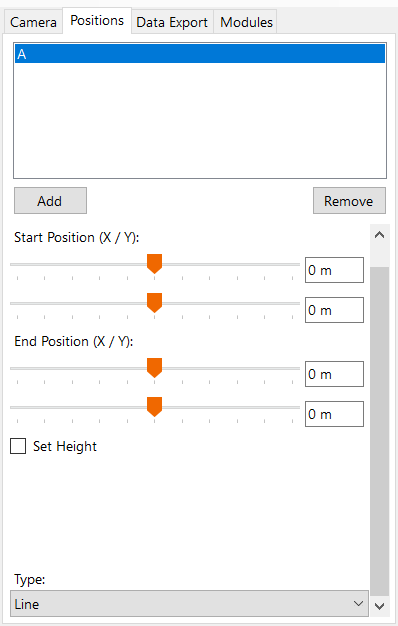
Al mismo tiempo, tus posiciones (puntos o líneas) se mostrarán en el mundo 3D:
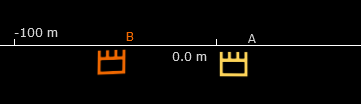
Ahora puedes mover estas posiciones en la vista 3D o introducir las posiciones exactas en los campos de la barra lateral.
Si mueves efectos en el mundo 3D, se ajustarán automáticamente a las posiciones. Si no deseas que los efectos se ajusten automáticamente, mantén presionada la tecla CTRL mientras los mueves.
En lugar de añadir posiciones una por una, puedes utilizar la función “Multi Add” para configurar muchas posiciones a la vez.
Para renombrar una serie de posiciones existentes, selecciónalas y usa “Renombrar seleccionadas”. Puedes nombrarlas numéricamente (1, 2, 3) o alfabéticamente (A, B, C).
En FWsim Hobbyist y Pro, es posible cambiar la altura de las posiciones. Para ello, activa la casilla “Fijar altura” y ajusta la altura mediante el control deslizante. Cuando tu posición es una línea, también puedes configurar una pendiente, de modo que el punto inicial y el final estén a diferentes alturas.
Cuando coloques secuencias en posiciones, ten en cuenta lo siguiente:
Si extiendes una secuencia desde una posición a otra diferente, FWsim coloca los disparos intermedios en las posiciones en las que caen, siempre que estas posiciones estén en una misma línea con distancias iguales entre ellas (ver Cómo ejecutar una secuencia a través de múltiples posiciones). Los disparos que no caen exactamente en una posición no tienen ninguna posición asignada, por lo que no aparecerá información de posición para ellos en un plan de disparo exportado. Como alternativa, puedes colocar secuencias en posiciones de tipo “Línea”.
Si colocas secuencias en posiciones de “línea”, FWsim recuerda la posición, el ángulo y el número de disparos de la secuencia seleccionada anteriormente y los utiliza al colocar la siguiente secuencia.
La posición de una secuencia siempre se almacena de forma relativa a su posición. Por ejemplo, si creas una secuencia que cubre el 50 % de una línea y luego colocas esta secuencia en una línea diferente, también cubrirá el 50 % del espacio allí.