
English · Deutsch · Français · Español · Italiano · Português
Con FWsim Pro, puedes crear fácilmente una variedad de planes a partir de tus espectáculos. FWsim Hobbyist puede crear un plan de disparo en PDF con las columnas estándar, etiquetas con una etiqueta por efecto y la exportación de pedidos a Prévot; los demás formatos y las opciones de personalización descritas a continuación forman parte de FWsim Pro.
Estos planes se pueden imprimir, enviar por correo electrónico o ver en smartphones.
El formato CSV es útil para exportar a Microsoft Excel y a otro software. Haz clic en Exportar → “CSV / Excel” y elige el “Formato” (CSV o Excel).
Puedes definir qué columnas de datos quieres tener en tu archivo CSV. Para ello, haz clic en Herramientas → “Preferencias…” y abre la pestaña “FWsim Pro”. En “Exportación a CSV y Excel”, puedes seleccionar las columnas utilizadas y organizarlas libremente:
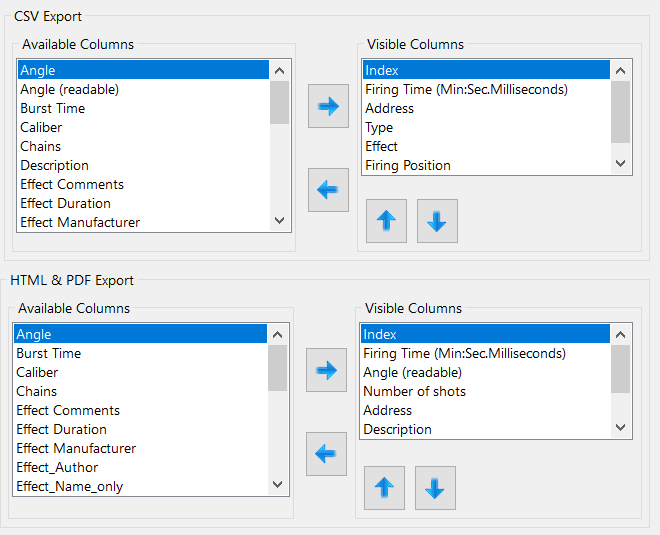
Los planes de disparo de FWsim Pro contienen una lista de todas las líneas y una lista de los efectos utilizados en el espectáculo. Haz clic en Exportar → “Plan de disparo en PDF” para crear uno. En FWsim Pro, puedes elegir las columnas en “Exportación a PDF” dentro de la pestaña “FWsim Pro” de Preferencias.
El plan se puede exportar en formato HTML o PDF (opción “Formato de archivo”). Ambos formatos se pueden abrir en cualquier ordenador para imprimir. El formato PDF tiene un tamaño de página fijo, que debes configurar durante la exportación. El formato HTML se puede imprimir de forma flexible en papel de diferentes tamaños.
Haz clic en Exportar → “Etiquetas (PDF)”. FWsim ofrece dos formatos de etiqueta diferentes:
“Una etiqueta por efecto”: genera una etiqueta para cada efecto de tu espectáculo, con los campos de datos que elijas. En FWsim Pro, puedes personalizar todos los campos de las etiquetas.
“Una etiqueta por módulo” (FWsim Pro, archivo de ejemplo): genera una etiqueta (relativamente grande) para cada módulo con una lista de todas las líneas conectadas a dicho módulo. Puedes elegir entre una disposición en “Tabla” y una disposición “2D” de los canales del módulo, y si las celdas 2D muestran el número de línea o el nombre del efecto.
En FWsim Pro, también puedes ajustar el diseño de las etiquetas, por ejemplo con colores (incluidos colores diferentes para izquierda y derecha) y texto en negrita.
Todo espectáculo profesional necesita un plano del sitio: para la solicitud de permisos, para documentar las distancias de seguridad y para informar al equipo el día del evento. FWsim Pro puede crear uno para ti, directamente sobre un mapa real de tu zona de disparo.
Comienza a partir de un espectáculo que ya tenga sus posiciones de disparo ubicadas en una ubicación del mundo real. Luego abre el menú Exportar y elige Diagrama de vista de mapa. FWsim cambiará a una vista cenital y colocará tus posiciones de disparo sobre un mapa real. Esta “Cámara de vista de mapa” es un nuevo tipo de cámara, por lo que verás cambiar la cámara seleccionada en la barra lateral.
Cuando el diseño se vea bien, elige tu “Tamaño de papel” y haz clic en Crear PDF para generar un diagrama del sitio limpio y profesional, creado a partir del espectáculo que ya estás diseñando, en solo unos minutos.
FWsim cuenta con una exportación directa de pedidos para el fabricante francés Jacques Prévot. Planifica tu espectáculo en FWsim y luego exporta tu pedido directamente desde el software. También puedes pedir cadenas de bombas.
Este video también está disponible en francés.
También se pueden pedir cadenas a Prévot. En el editor de espectáculos, selecciona varias bombas en la misma posición, haz clic derecho, elige “Crear cadena de intervalo fijo” y escoge una opción de intervalo fijo, por ejemplo “5 × 1 s” (consulta Cadenas de intervalo fijo). También puedes utilizar una cadena prefabricada de tu biblioteca de efectos.
Al exportar tu pedido, asegúrate de que la opción Pedir cadenas esté activada. Tus cadenas deben cumplir los siguientes criterios:
FWsim comprueba los dos últimos criterios durante la exportación y muestra un mensaje si una cadena no los cumple.