
English · Deutsch · Français · Español · Italiano · Português
FWsim Hobbyist y Pro pueden exportar los datos de tu espectáculo a una variedad de sistemas de disparo (ver lista de sistemas compatibles). Algunas de las funciones descritas en este capítulo solo están disponibles en FWsim Pro: cadenas, combinación de canales, restricción de canales, asignación de canales según racks y la exportación de música y timecode.
Al crear un nuevo espectáculo, FWsim te pregunta qué sistema de disparo utilizar («Selecciona tu sistema de disparo.»). Puedes cambiarlo más adelante con el botón «Configuración del espectáculo» en la pestaña «Exportar» de la barra lateral.
Con la mayoría de los sistemas de disparo, FWsim puede generar la asignación de canales por ti.
Primero, añade suficientes módulos en la pestaña «Módulos» de la barra lateral (haz clic en «Añadir» e introduce una cantidad para añadir varios módulos a la vez). Luego arrastra cada módulo a la posición de disparo correspondiente en la ventana 3D. El número de módulo se mostrará junto al nombre de la posición de disparo. Por ejemplo:

En la «Configuración del espectáculo» (botón en la pestaña «Exportar» de la barra lateral), también puedes definir con el «Modo de exportación de secuencia por defecto» si deseas exportar una secuencia como un solo impulso de disparo (con los demás disparos conectados pirotécnicamente) o si quieres exportar un impulso de disparo por disparo:
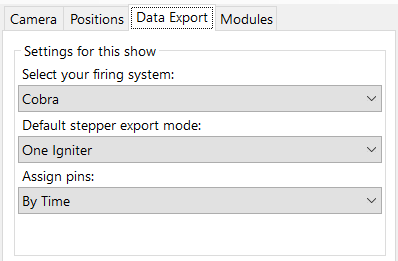
Este ajuste también se puede cambiar para cada secuencia individualmente. Para hacerlo, haz clic en la secuencia, ve a la pestaña «Exportar» de la barra lateral y cambia su «Modo de exportación».
Para asignar canales, haz clic en Exportar → «Dirección automática». Las asignaciones de canales no se actualizan automáticamente al exportar.
La asignación de canales se puede personalizar a través de una variedad de opciones:
En la «Configuración del espectáculo» (botón en la pestaña «Exportar» de la barra lateral), puedes definir el «Modo de exportación de secuencia por defecto» para este espectáculo:
Al crear una secuencia, FWsim coloca automáticamente los disparos individuales de la secuencia en las posiciones correctas. Esto es importante para la asignación automática de canales y para exportar planos. Para que funcione, deberás seguir algunas pautas:
Si sigues estas pautas, FWsim reconocerá que cada disparo individual de la secuencia pertenece a una posición específica. Si tienes un caso inusual en el que estas instrucciones no funcionen, avísanos.
Cuando se comparte un único módulo entre varias posiciones, es posible que desees controlar exactamente qué raíles (o rangos de canales) se utilizan para cada posición. Esto evita que todas las líneas se asignen al mismo raíl independientemente de su posición.
Es posible que desees conectar algunas líneas pirotécnicamente, de modo que varias líneas reciban solo un canal en el sistema de disparo. La función de encadenar líneas está disponible en FWsim Pro.
Para hacerlo, puedes encadenar varias líneas entre sí. Al encadenar líneas, solo se generará un impulso de disparo en los datos exportados. Las cadenas se ilustrarán en la línea de tiempo con flechas.
Puedes encadenar líneas de varias maneras:
Después de crear la cadena, selecciona Exportar → «Dirección automática» y los canales se actualizarán.
FWsim Pro ofrece potentes funciones para gestionar cadenas. Hay tres tipos, que se explican a continuación: cadenas flexibles, creadas directamente en la línea de tiempo con tiempos arbitrarios; cadenas de intervalo fijo, que imponen tiempos específicos; y cadenas prefabricadas, en las que guardas el conjunto completo (la cadena y todos los efectos conectados a ella) en tu biblioteca de efectos para poder reutilizarlo e insertarlo en otros espectáculos. El final de la sección ofrece orientación sobre qué tipo utilizar.
Para crear una conexión sencilla en la línea de tiempo, selecciona tus disparos, haz clic derecho y elige «Encadenar salidas». Esto siempre crea una cadena flexible. También puedes presionar CTRL+D en su lugar.
Cuando ejecutes el direccionamiento automático desde el menú Exportar, solo el primer disparo recibirá un canal en el sistema de disparo; los disparos restantes de la cadena no lo recibirán.
El intervalo entre las líneas se puede cambiar en cualquier momento, razón por la cual se denominan cadenas flexibles. Las cadenas flexibles también se pueden crear entre líneas situadas en diferentes posiciones. Este es el único tipo de cadena que lo permite.
En la exportación a PDF, las cadenas flexibles se marcan de forma especial (con símbolos de círculo y flecha mostrados a la izquierda de la entrada) y FWsim mantiene juntas las líneas encadenadas.
Las cadenas de intervalo fijo reflejan las cadenas de mecha reales que puedes comprar a los fabricantes, las cuales vienen con un intervalo fijo como 5 × 1 s.
Para crear una, selecciona varias bombas que estén todas en la misma posición, haz clic derecho y elige «Crear cadena de intervalo fijo», luego selecciona una de las opciones de intervalo fijo (por ejemplo «5 × 1 s»). Este elemento del menú solo aparece cuando todas las bombas seleccionadas están en la misma posición. Las bombas que antes estaban espaciadas de forma irregular se ajustan de inmediato para coincidir con el intervalo definido en la cadena.
Una vez aplicada una cadena de intervalo fijo:
En la exportación a PDF, las cadenas de intervalo fijo reciben las mismas marcas especiales que las cadenas flexibles. Además, al final de la exportación se incluye un resumen de todas las cadenas de intervalo fijo utilizadas en el espectáculo.
Si utilizas mechas con intervalos que no están en la lista integrada, puedes definir las tuyas propias. Consulta Definir tus propias mechas de cadena.
Las cadenas anteriores se construyen directamente en la línea de tiempo. Si en su lugar deseas una cadena reutilizable, incluidos sus efectos específicos, guardada como un único elemento de la biblioteca, utiliza una cadena prefabricada.
Nota: Anteriormente recomendábamos utilizar una torta en el editor de efectos para replicar cadenas prefabricadas. A partir de 2026, este ya no es el método recomendado; te sugerimos crear cadenas prefabricadas en su lugar. Si antes utilizabas tortas para este fin, aquí encontrarás instrucciones sobre cómo migrar al nuevo sistema.
Para crear una, selecciona varios efectos en la misma posición, haz clic derecho y crea una cadena estándar, eligiendo «Encadenar salidas» (tiempo flexible) o una de las opciones de «Crear cadena de intervalo fijo». Luego selecciona todo el conjunto, haz clic derecho y elige «Guardar como cadena prefabricada» (también disponible en el menú «Editar»). Ahora puedes insertar esta cadena prefabricada en cualquiera de tus espectáculos.
Una cadena prefabricada se comporta como un único producto guardado:
En la exportación a PDF, hay tres aspectos que debes saber sobre las cadenas prefabricadas:
Si utilizabas tortas en el editor de efectos para simular cadenas prefabricadas, habrás experimentado las siguientes desventajas:
Para cambiar al nuevo sistema de prefabricadas, haz lo siguiente:
Cuando seleccionas varias líneas en la misma posición y haces clic derecho en «Crear cadena de intervalo fijo», FWsim ofrece una lista de mechas de cadena predefinidas (por ejemplo, «5 × 2 s», que conecta cinco líneas con un retardo fijo de 2 segundos entre cada disparo). Estas cadenas predefinidas corresponden a productos reales de cadenas con mecha (a veces llamados «delays» o «retardos»), de modo que los tiempos de tu espectáculo coincidan con el producto que realmente disparas.
FWsim incluye un conjunto de mechas de cadena estándar, pero también puedes definir las tuyas propias; por ejemplo, para que coincidan con los productos exactos que ofrece tu proveedor.
Para hacerlo, crea un archivo de texto sin formato llamado chains.txt y colócalo en tu carpeta de efectos. Esta suele ser «Documentos» - «FW-Sim», pero puede ser diferente si cambiaste las ubicaciones en «Ubicaciones de almacenamiento de archivos de efectos personalizados» en las preferencias (consulta compartir tu inventario). Cada línea del archivo describe una cadena, utilizando este formato:
ID|Description|Intervals
Por ejemplo:
MY-CHAIN-3x1|3 × 1 s|1 1 1
MY-CHAIN-5x2|5 × 2 s|2 2 2 2 2
U505928|CHAINE 5 RETARDS A 2s|2 2 2 2 2
| Los tres campos están separados por el carácter de barra vertical ( | ): |
Opcionalmente, puedes añadir datos adicionales después de los intervalos, también separados por barras verticales, como pares clave=valor; por ejemplo, un precio o una referencia de producto:
U505928|CHAINE 5 RETARDS A 2s|2 2 2 2 2|Reference=U505928|Price=6.78
Algunos aspectos a tener en cuenta:
Al trabajar en espectáculos grandes, encadenar manualmente cada par de líneas simultáneas puede llevar mucho tiempo. FWsim ofrece una alternativa totalmente automática: la función «Combinar canales».
Para configurarla, haz clic en «Configuración del espectáculo» en la pestaña «Exportar» de la barra lateral y luego en «Ajustes avanzados». En «Combinar canales», elige «Personalizado» y define la ventana de tiempo «Combinar canales si dos líneas están dentro de (milisegundos)» (por ejemplo, 5 milisegundos). («Por defecto del sistema de disparo» utiliza los límites de tu sistema de disparo; «Desactivado» desactiva la combinación).
Cuando ejecutes «Dirección automática», FWsim combinará automáticamente en un solo canal cualquier línea en la misma posición que quede dentro de esa ventana de tiempo. Esto puede ahorrar decenas o incluso cientos de canales en un piromusical a gran escala, sin necesidad de crear cadenas a mano.
Utiliza el encadenamiento manual cuando necesites un control preciso sobre líneas específicas, y la combinación automática cuando desees optimizar todo el espectáculo de manera eficiente.
Para asignar canales manualmente, haz clic en una línea y selecciona la pestaña «Exportar» en la barra lateral.
Para una secuencia, esta pestaña se verá así:

Para un disparo individual, verás lo siguiente:

Puedes introducir la dirección en varios formatos diferentes. Por ejemplo, para introducir «Módulo 2, Canal 5», puedes escribir «2/5» o «2.5». En cuanto introduzcas una dirección manualmente, aparecerá un candado. El candado significa que esta dirección ya no podrá ser modificada por la asignación automática de canales. Esto resulta útil cuando deseas utilizar la asignación automática de canales pero establecer algunos canales específicos de forma manual.
Si no deseas el candado, haz clic en él y el canal se desbloqueará de nuevo. Durante la siguiente asignación automática de canales, esta asignación de canal se sobrescribirá sin confirmación.
Algunos sistemas de disparo admiten «secciones»: después de disparar cada secuencia, el sistema se pausa y espera a que se presione un botón antes de continuar. Esto también se conoce como «disparo semiautomático». Actualmente, FWsim puede exportar secciones a los siguientes sistemas de disparo:
Cobra, Firelinx, FireOne, Firetek (old format), Firetek New Format (v4 or newer), Firetek USB Transfer (old modules only), Piroshow, Pyromac, Pyroneo, RFRemotech
Si tu sistema de disparo no aparece en la lista y deseas exportar secciones, contáctanos.
Para crear una sección:
Muchos sistemas de disparo ofrecen un reproductor de música dedicado. Por lo general, este reproductor es un módulo independiente e inicia la música al disparar el canal 1.
Hay dos formas de asignar un canal a la música:
Algunos sistemas de disparo pirotécnicos admiten la sincronización con timecode SMPTE. El sistema de disparo escucha una señal de timecode entrante y reproduce el espectáculo basándose en esa referencia temporal. El timecode es una señal de audio que contiene el tiempo actual del espectáculo en un formato codificado digitalmente.
Esto proporciona una forma elegante de sincronizar tu espectáculo con la música: el timecode SMPTE va en el canal de audio izquierdo y se envía al sistema de disparo, mientras que la música va en el canal derecho y se envía a los altavoces.
FWsim puede crear este archivo de audio combinado por ti. Haz clic en Exportar y selecciona «Música y timecode». En la ventana que se abre, elige el «Tipo» (por ejemplo «Timecode a la izquierda, música a la derecha»), el «Formato de timecode» («SMPTE», o «FSK (formato SBC)» para el sistema de disparo SBC) y los «Fotogramas por segundo». Con «Timecode a la izquierda, música a la derecha», el archivo resultante tendrá la señal de tiempo digital en el canal izquierdo y tu música en el canal derecho.
La exportación te solicita la velocidad de fotogramas del timecode. Los sistemas de disparo difieren en esto: algunos aceptan varias velocidades de fotogramas, otros solo funcionan con una, y enviar la incorrecta significa que tu espectáculo no se ejecutará sincronizado. La siguiente tabla enumera los sistemas para los que pudimos verificar este requisito en la documentación del propio fabricante. La última columna enlaza a esa fuente para que puedas comprobarlo tú mismo.
| Firing system | SMPTE frame rate | How the timecode gets in | What the manufacturer says |
|---|---|---|---|
| Cobra | 30 FPS (this rate only) | RCA audio port on the 18R2 (SMPTE upgrade kit), music on the left channel and timecode on the right | COBRA’s help center states that COBRA supports the 30 FPS SMPTE format and that the 18R2 takes the timecode feed through an RCA audio port. (Source) |
| Explo X2 | 24 / 25 / 30 FPS | Explo Timecode Modem on the TX2 transmitter; one stereo channel can carry the timecode and the other the music | The X2 manual states the frame rate of the SMPTE TC signal can be changed between 24, 25 and 30 fps; the Timecode Modem reads SMPTE and is made for the TX2 transmitters. (Source) |
| Firelinx | 24 / 25 / 29.97 / 30 FPS | audio input, uncompressed WAV - timecode on one stereo channel, music on the other | The Firelinx FAQ: Firelinx supports 24, 25, 29.97 and 30 fps SMPTE and has to be configured for the rate you send; it also insists on WAV rather than MP3. (Source) |
| fireTEK | 24 / 25 / 30 FPS | RCA connector (timecode in and out) | The FTQ-99Sx specifications give the timecode input format as “24fps, 25fps and 30fps Autodetect”, output as 25 or 30 fps, “In and Out via RCA connector”, for SMPTE LTC. (Source) |
| Galaxis | 25 FPS (this rate only) | SMPTE input socket of the PFC Advanced, fed with the timecode as an audio signal | The PFC Advanced manual titles its timecode chapter “SMPTE-Zündmodus (Timecode SMPTE 25fps)” and even explains why it is 25 fps. (Source) |
| Pyromac | 24 / 25 / 30 FPS | SMPTE-in on the Synchronizer, balanced or unbalanced (XLR3 combo jack) | The Synchronizer’s specifications list “SMPTE at 24, 25, 30 FPS” and a balanced/unbalanced SMPTE input. (Source) |
| PyroNeo | 24 / 25 / 29 / 30 FPS | SMPTE socket of the Commander - the wiki says the recorded timecode has to be fed in as an audio signal | The PyroNeo wiki: the Commander can use SMPTE timecode in 24, 25, 29 and 30 FPS (drop or non-drop) and detects the format automatically. (Source) |
Si tu sistema no está en esta tabla, eso no significa que no pueda usar timecode SMPTE; solo significa que no pudimos confirmar todos los detalles a partir de una fuente del fabricante. Consulta el manual de tu sistema de disparo para conocer la velocidad de fotogramas que espera.
Si estás utilizando un sistema de disparo Cobra, establece la opción «Timecode?» en «timecode1» o «timecode2» al exportar tu guion de Cobra. Con timecode1, el sistema continúa disparando si se pierde la señal de timecode. Con timecode2, la pérdida de señal detiene el espectáculo.
Haz clic en Exportar → «Exportar para sistema de disparo» para exportar tu espectáculo al sistema definido anteriormente (el elemento de menú muestra el nombre del sistema entre paréntesis). Tenemos instrucciones más específicas disponibles para algunos sistemas; consulta nuestra (lista de sistemas compatibles).
Si tu sistema aún no es compatible, hay dos cosas que puedes hacer:
Envíanos un mensaje y cuéntanos qué sistema te gustaría utilizar. Siempre nos interesa añadir compatibilidad con más sistemas.
Podrías utilizar la exportación CSV e intentar que funcione para tu sistema de disparo. También podrías exportar mediante CSV y luego reorganizar los datos con Microsoft Excel u otro software. Si necesitas ayuda, avísanos.