
English · Deutsch · Français · Español · Italiano · Português
Haz clic en Herramientas → “Editor de efectos…” para abrir el editor de efectos. Aparecerá una ventana (“¿Qué quieres construir?”) en la que podrás seleccionar diferentes tipos de efectos. Elige uno de los preajustes como punto de partida (por ejemplo, “Peonía”, “Single Shot (Comet)” o “Torta (Fan-Shape)”), describe tu efecto con palabras con “Nuevo efecto a partir de descripción (experimental)” (consulta El generador de efectos) o haz clic en “Abrir” para editar un efecto existente.
El Editor de efectos utiliza un sistema basado en componentes, en el que organizas diferentes bloques de construcción.
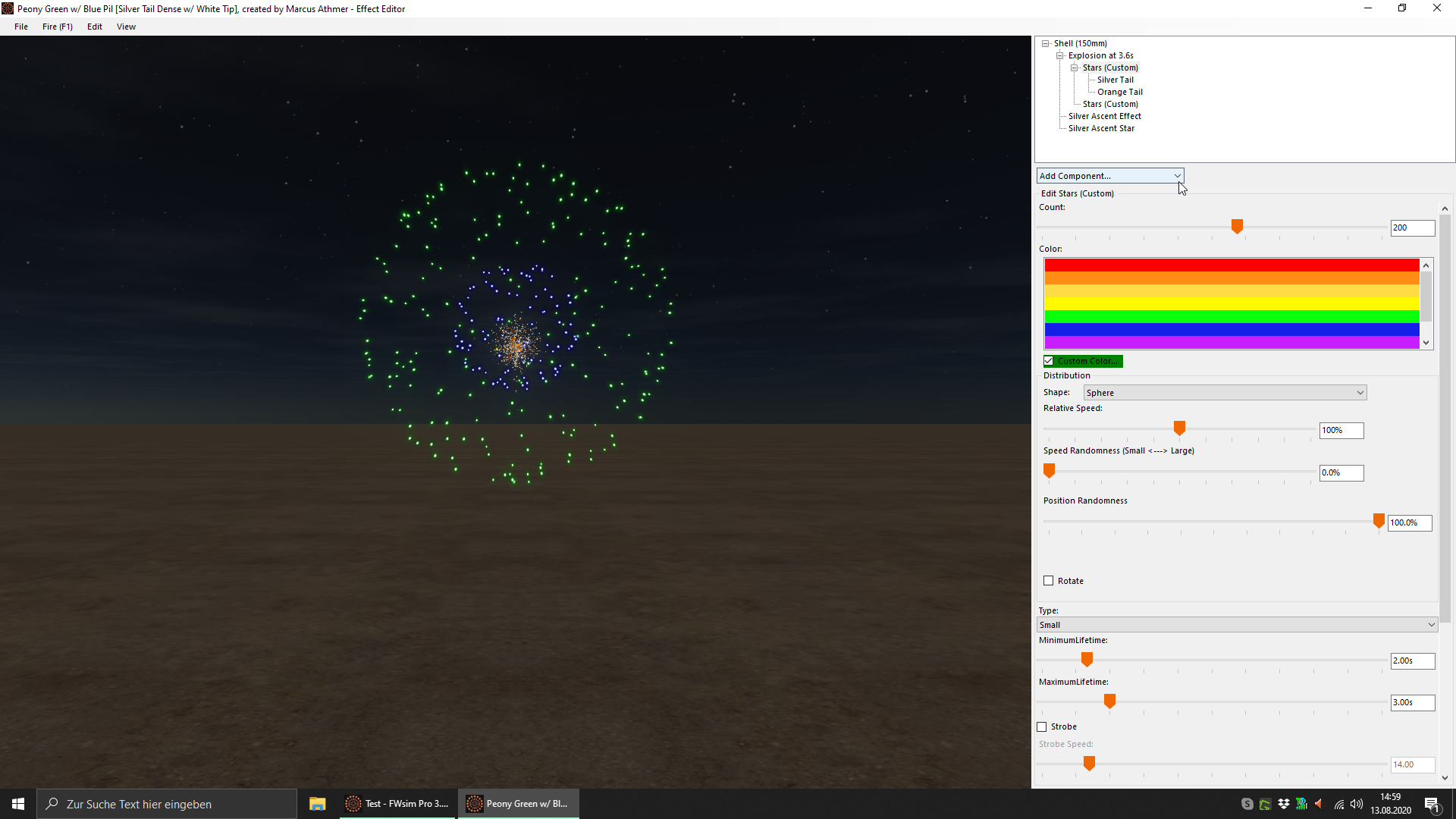
En el centro, ves tu efecto (haz clic en la vista 3D para reproducirlo). A la derecha, encontrarás la estructura de bloques de construcción de tu efecto. Abajo, puedes ajustar las propiedades del bloque de construcción seleccionado actualmente.
De forma similar a los efectos pirotécnicos reales, los diferentes componentes están conectados entre sí. Por ejemplo, una bomba de peonía consta de una carga de elevación, una carga de rotura y estrellas. En el editor de efectos de FWsim, esta bomba se vería así:
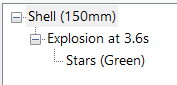
Tenemos una estructura en árbol de componentes que contienen otros componentes: la bomba contiene una carga de rotura (“Explosión”), que libera estrellas
Este sistema permite crear efectos muy complejos. Por ejemplo:
Para construir una bomba de varias aperturas, simplemente añade varias explosiones con diferentes tiempos. Si quieres construir una “stutata” italiana, configura varias explosiones al mismo tiempo.
Para crear efectos de pistilo, añade dos componentes de “Estrellas” a una Explosión. En una de las estrellas, ajusta la “Velocidad relativa” al 50 %.
Para crear palmas y efectos similares, añade colas a las estrellas. Si solo quieres colas, con estrellas invisibles, selecciona el color negro en las estrellas.
Una carcasa esférica con carga de elevación. Puedes seleccionar calibres predefinidos (“Simple”) o cambiar a “Avanzado” y definir tú mismo el “Diámetro” y la “Carga de elevación” (velocidad de lanzamiento). En función del diámetro, FWsim calcula un peso aproximado de tu efecto. Este peso es independiente de cuántos componentes añadas y solo se utiliza internamente para calcular la trayectoria de vuelo.
Abajo, ves la altura máxima que alcanzará tu carcasa. Si tu carcasa explota antes de alcanzar esta altura, es posible que la altura real nunca alcance esa cota.
Un componente base para minas, tiros individuales, cometas y demás. En la lista “Añadir parte”, se llama “Tiro individual”. Aún tienes que añadir una “Explosión”.
Como una carcasa, pero sin carga de elevación: estalla en el suelo. Úsala para truenos de aviso terrestres y relámpagos.
Los ajustes de las estrellas están agrupados en varias secciones:
Puedes crear estrellas motorizadas como go-getters, peces y enjambres. Para crear una, abre el Editor de efectos, haz clic en Archivo → “Nuevo…” y elige uno de los preajustes de estrellas motorizadas (“Fishes / Bees” o “Moving Stars”).
Para ajustar con precisión el movimiento, selecciona las estrellas y desplázate hasta el cuadro “Estrellas motorizadas” en la parte inferior de los ajustes de las estrellas. La casilla “Motorizadas (Go-Getters, Flying Fish)” indica que las estrellas están motorizadas. Según los parámetros, puedes crear muchos aspectos diferentes:
Para generar colas de estrellas, añade un componente de “Colas” a las estrellas. Cada estrella irá seguida de una cola, que puedes configurar de la siguiente manera:
Se puede añadir a una carcasa. Crea una cola que sigue a la carcasa mientras asciende. Los parámetros son los mismos que para las Colas.
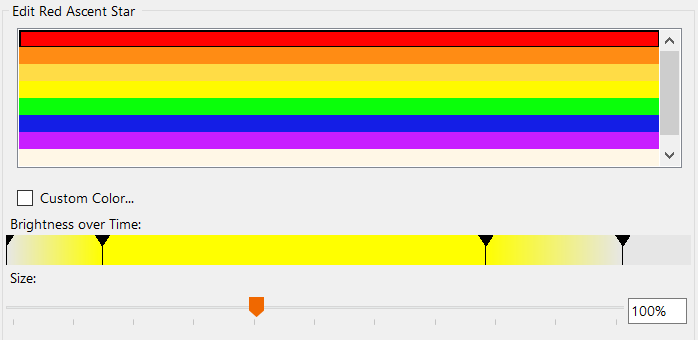
Añade una estrella que va unida a la carcasa y arde mientras la carcasa vuela. El tiempo (cuándo comienza a aparecer, cuándo alcanza el brillo máximo, cuándo se apaga) se puede ajustar con precisión.
Con este componente, puedes crear candelas romanas y fuentes. “Erupción” emite estrellas, una tras otra.
Se puede usar como una carcasa, pero se simula como un cohete. Por lo tanto, obtienes sonidos diferentes y una trayectoria de vuelo distinta.
Una simulación simple en 2D de una rueda de Catalina, que emite chispas a medida que gira.
Una bengala encendida. Puedes configurar sus tiempos de encendido y enfriamiento y su tipo de estrobo.
Una pieza fija hecha de lanzas que muestra una imagen. Dibuja la imagen en el cuadro “Forma”, o haz clic derecho en él para cargar una forma desde un archivo de imagen (PNG, BMP, GIF, JPG) o para cambiar el color de toda la forma. “Duración” y “Altura” definen cuánto tiempo arde y qué tan alta es.
Una cadena de efectos que se guarda como un solo elemento en tu biblioteca. Consulta Cadenas prefabricadas.
Te permite crear tus propias tortas. Estas tortas pueden contener efectos arbitrarios.
En el editor de efectos, haz clic en Archivo → “Nuevo…” y elige uno de los preajustes de torta, por ejemplo “Cake (I-Shape)”.
Luego, selecciona qué efectos quieres que contenga esta torta. Hay dos posibilidades para ello: puedes añadir componentes en el árbol de efectos o hacer clic en “Añadir efecto existente…” en la configuración de la torta para añadir un efecto desde la biblioteca.
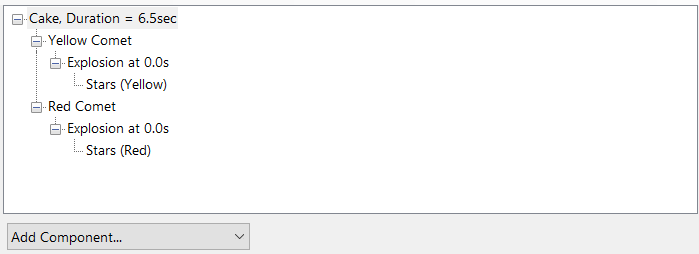
Estos efectos se mostrarán ahora en el árbol de efectos, directamente debajo de la torta:
Después de haber añadido efectos a nuestra torta, volvemos al componente “Torta” en sí y cambiamos el orden:

En este ejemplo, tenemos el siguiente orden:
La última fila está vacía y se puede utilizar para añadir más líneas.
Con el control deslizante “Intervalo” situado debajo de la lista, puedes cambiar el intervalo para todas las filas. Haz clic en la etiqueta para cambiar a “Duración” y ajustar la escala de todos los tiempos a la vez.
Una torta puede tener varias partes, por ejemplo, una apertura lenta y un final rápido. Usa los botones ᐊ / ᐅ junto a “Parte 1 de 1” para desplazarte entre las partes; hacer clic en ᐅ en la última parte crea una nueva.
El menú desplegable “Acciones” ofrece más herramientas, por ejemplo “Eliminar todo”, “Rellenar hasta un número de disparos”, “Cambiar tiempos de efectos seleccionados”, “Cambiar todos los tiempos de pausa”, “Cambiar cantidad de efectos seleccionados” y “Repetir esta parte X veces”. Con SHIFT+clic en la lista de disparos, puedes marcar o desmarcar todas las filas desde tu último clic.
En “Forma”, puedes configurar la forma de la torta, por ejemplo, en abanico, en V, W, X u O. Las formas en V y en W se comportan como los productos reales: una V son dos tortas unidas por una mecha en una sola y una W son tres, por lo que cada hilera obtiene su propia variación de tiempo.
En “Imprecisiones simuladas”, puedes configurar la magnitud de las imprecisiones simuladas. FWsim simula diferencias en la duración total (“Diferencia de intervalo”) y en el tiempo de los disparos individuales.
Al utilizar un componente “multibomba”, puedes hacer que una carcasa emita más carcasas después de la explosión.
Por ejemplo:

En este ejemplo, la carcasa grande vuela 2,1 segundos, explota y emite 7 carcasas más pequeñas, que se dispersan y explotan a su vez tras 1,9 segundos. Los parámetros (número de carcasas, forma de distribución) se pueden modificar.
Estos efectos especiales se pueden añadir a una explosión, al igual que las estrellas. Después, se pueden modificar la cantidad y la forma.
Estos componentes se pueden añadir a las estrellas. En cuanto se apague una estrella, aparecerá el cracker o la crossette con su efecto de sonido correspondiente. “Estrellas dispersas” funciona como una crossette, pero divide cada estrella en dos estrellas que salen disparadas en direcciones opuestas.
FWsim incluye muchos preajustes de cracker diferentes. También puedes crear tus propios componentes de cracker personalizados (requiere FWsim Basic Plus, Hobbyist o Pro):
Es posible que desees incorporar una gran cantidad de efectos reales a FWsim. FWsim Basic Plus, Hobbyist y Pro te ofrecen varias herramientas potentes para que este proceso sea sencillo y rápido.
Con el generador de efectos, puedes describir un artificio pirotécnico en lenguaje cotidiano y hacer que FWsim lo construya al instante, con estrellas, tiempos, colores y colas. Para comenzar, abre el Editor de efectos y selecciona “Nuevo efecto a partir de descripción (experimental)” en la ventana de preajustes (también disponible en el menú “Archivo”, CTRL+SHIFT+N).
Algunos consejos para obtener los mejores resultados:
Incluso puedes construir tortas completas a partir de una sola descripción; por ejemplo: “X-Shape Cake, 80 Shots, alternating Red Comet with Silver Tail and Green Comet with Silver Tail, 25mm; Finale Fan-Shape, 6 Shots 30mm Gold Crown, Duration = 9 sec”.
Importar un catálogo completo de productos desde Excel (FWsim Pro): Si tienes muchos efectos para incorporar a la vez, abre el Catálogo de pirotecnia (Herramientas → “Catálogo de pirotecnia…”), haz clic en “Importar datos de Excel” y selecciona tu archivo de Excel. En “Generar visualización a partir de la descripción”, elige “Importar solo si está vacío” para que FWsim genere un efecto para cada fila. También puedes elegir qué campos adicionales guardar (como la clase y el número de artículo) y definir el nombre del autor. Si anteriormente importaste efectos desde Excel sin visualizaciones, selecciónalos en la tabla y haz clic en “Generar visualizaciones automáticamente (experimental)”.
En la mayoría de los efectos, las colas son el elemento más complejo. Para crear colas realmente realistas, muchas personas superponen varias colas unas sobre otras. Es posible que quieras crear un tipo de colas y luego reutilizarlo en muchos efectos diferentes.
Los componentes de efectos personalizados están disponibles en FWsim Basic Plus, Hobbyist y Pro. Puedes crear una o varias colas y luego agruparlas en un solo componente personalizado. Este componente se puede adjuntar a otros efectos. No se copia, sino que se vincula. Esto significa que cuando modifiques el componente más adelante, todos los efectos que lo contengan cambiarán también.
Para crear un componente de cola personalizado, sigue estos pasos:
Para crear un componente personalizado de efecto durante elevación, sigue estos pasos:
Para usar el mismo componente en otro efecto, sigue estos pasos:
Para editar un componente que ya has creado, sigue estos pasos:
Para eliminar un componente que ya no necesitas, sigue estos pasos:
Mira también esta guía en vídeo si te interesa.
A menudo, querrás crear el mismo efecto en varios colores. FWsim ofrece tres formas de lograrlo:
En el editor de espectáculos, cada vez que seleccionas un efecto, tienes la opción de cambiar su color. Esto es muy fácil de hacer, pero tiene dos desventajas:
Desventaja 1: Cuando añades precio, ID de fabricante u otros datos a tu efecto y luego lo coloreas en el editor de espectáculos, estos datos adicionales no cambiarán. Supongamos que tienes una peonía roja con un coste de 20 $. La peonía verde cuesta 30 $. Solo creas la peonía roja en el editor de efectos y, cada vez que necesitas la peonía verde, simplemente usas la opción “Colorear” en el editor de espectáculos. Entonces, el precio calculado será incorrecto, porque cada peonía coloreada seguirá llevando los datos de la peonía roja.
Desventaja 2: En el ejemplo anterior, el nombre se mostrará como “Peony Red [modified Green]” en la línea de tiempo. Esto no es muy fácil de leer.
También puedes crear copias independientes de tu efecto, una para cada color. Esto puede ser un poco tedioso. Cuando cambias algo, tienes que volver a crear todas esas copias a mano.
Esta herramienta está integrada en el editor de efectos y te ayuda a crear variaciones de color de tus efectos fácilmente.
Cómo crear un efecto con muchas variaciones de color:
Tus archivos de efectos se guardarán en “Mis documentos” → “FW-Sim”, almacenados en una carpeta por “nombre de autor” (puedes seleccionar el nombre de autor al guardar un efecto).
Mediante el Explorador de Windows, puedes organizar estos efectos en carpetas y FWsim mantendrá esa estructura de carpetas. Asegúrate de que FWsim esté cerrado mientras lo haces.
Ten en cuenta que el nombre de un efecto se almacena dentro del archivo. Por lo tanto, cambiar el nombre de un archivo de efectos no tiene ningún efecto.
Para renombrar efectos, usa Archivo → “Renombrar…”. Advertencia: FWsim utiliza el nombre para identificar el efecto. Si renombras un efecto que ya se utiliza en espectáculos, esos espectáculos ya no se reproducirán correctamente.
Para crear vídeos que muestren efectos individuales, existen dos posibilidades:
Junto con tus efectos, puedes guardar datos arbitrarios (p. ej., precio, fabricante). Estos datos se pueden cambiar de dos maneras:
Puedes añadir datos personalizados a todos los efectos, incluidos los que vienen con FWsim. Para hacerlo, selecciona “Efectos integrados de FWsim” en el menú desplegable de filtros de la ventana “Catálogo de pirotecnia”.
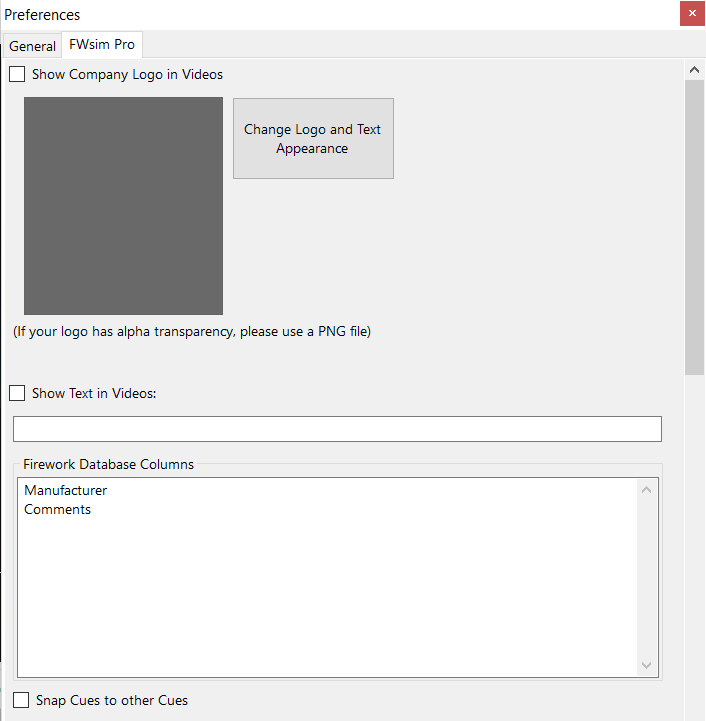
Haz clic en Herramientas → “Preferencias…” y selecciona la pestaña “FWsim Pro”. En “Columnas de la base de datos de pirotecnia”, puedes configurar los campos de datos que se utilizarán (uno por línea). Al cambiar estos campos de datos, se conservarán todos los datos existentes en los efectos; nunca perderás la información ya introducida. Para renombrar o eliminar una columna más tarde, haz clic derecho en su encabezado en la ventana “Catálogo de pirotecnia” y elige “Renombrar columna” o “Eliminar columna”.
Por ejemplo:
Ahora, podemos abrir el “Catálogo de pirotecnia” en el menú “Herramientas”. Aquí vemos columnas para el precio y el fabricante, y podemos introducir datos en estas columnas. Con el menú desplegable de filtros, puedes mostrar “Mis propios efectos”, los efectos de un autor o los “Efectos integrados de FWsim”. Haz clic derecho en el encabezado de una columna para “Buscar y resaltar” o “Buscar y reemplazar” valores en esa columna.
También puedes usar CTRL+C y CTRL+V para copiar y pegar. Copiar y pegar está disponible para celdas individuales y también para varias celdas simultáneamente (mantén pulsada la tecla SHIFT para seleccionar un rango de celdas y la tecla CONTROL para seleccionar varias celdas independientes).
Si deseas borrar muchos campos de datos a la vez, puedes seleccionar varias celdas y presionar la tecla SUPR.
En la ventana “Catálogo de pirotecnia”, puedes exportar todos los efectos a un archivo de Excel con “Exportar a Excel”. Puedes realizar cambios en este archivo y luego volver a importarlo con “Importar datos de Excel”. Ambas opciones se aplican al autor elegido en el menú desplegable de filtros.
Al editar un efecto, es posible que desees cambiar sus datos personalizados. Para ello, haz clic en Archivo → “Cambiar tipo, calibre o datos personalizados”.
La ventana ofrece las siguientes opciones:
Al diseñar tu espectáculo, es posible que desees mostrar el coste total del espectáculo en pantalla. Para hacer esto, debes insertar los datos de precios en tus efectos. Puedes añadir datos de precios a todos los efectos, incluidos los que vienen preinstalados con FWsim.
Para lograrlo, sigue estos pasos:
Este vídeo ilustra el procedimiento.
Asegúrate de que cada efecto que utilices tenga información de precio en el Catálogo de pirotecnia.
Asegúrate de haber introducido en Preferencias el nombre correcto de la columna del Catálogo de pirotecnia que se va a utilizar. De forma predeterminada, se llama “Price”.
Al diseñar tu espectáculo, es posible que desees mostrar la masa explosiva neta total (NEC) de todos los efectos del espectáculo. El NEC también se conoce comúnmente como:
Primero debes insertar los datos de NEC en tus efectos. Puedes añadir datos de NEC a todos los efectos, incluidos los que vienen preinstalados con FWsim.
Aquí se explica cómo añadir datos de NEC a tus efectos: